※本記事にはプロモーションが含まれています。
スマホの画面が目に負担をかけやすい理由
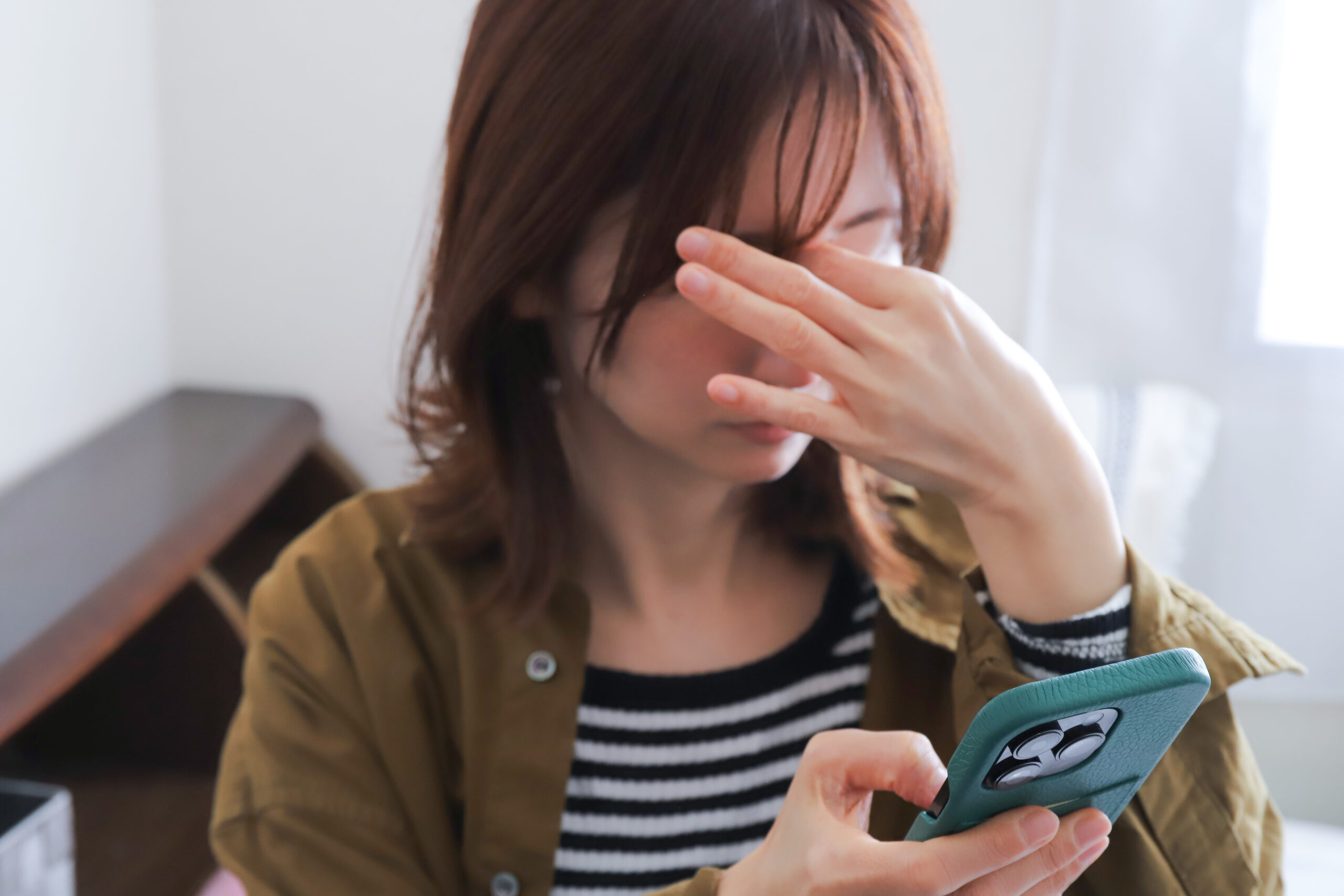
スマホを使っていると、目の乾きや疲れを感じることがあります。画面の明るさや文字の大きさが合っていないほか、暗い部屋で長時間見続けることも負担につながる要因です。まずは自分の使い方を振り返り、画面設定と利用環境の両方を見直してみましょう。
画面が明るすぎる、または暗すぎる
画面と周囲の明るさに大きな差があると、文字や画像を見るために目を使いやすくなります。特に暗い部屋で画面だけが強く光っている状態や、屋外で暗い画面を無理に見ようとする状態には注意が必要です。明るさの自動調整を有効にすると、周囲に合わせて画面が調整されます。ただし、自動設定が自分に合わない場合もあるため、まぶしさや見づらさを感じたときは手動で微調整しましょう。明るさを最低まで下げればよいとは限らず、自然に文字を読める程度が目安です。
小さな文字を近い距離で見ている
文字が小さいと、スマホを顔に近づけたり、目を細めたりしやすくなります。表示できる情報量は増えますが、読みづらさを我慢して使い続けるのは避けたいところです。設定画面にある「文字サイズ」や「表示サイズ」を調整し、腕を軽く曲げた距離でも読める大きさを選びましょう。文字だけを大きくするとボタンや画像が見づらい場合は、画面全体の表示サイズも変更します。設定後はメール、ブラウザ、地図など複数のアプリを開き、文章の折り返しや操作ボタンの位置まで確認すると失敗しにくくなります。
集中するとまばたきや休憩が減りやすい
動画やSNS、ゲームに集中すると、画面を見続ける時間が長くなりがちです。設定を整えても、近い距離を長時間見続けることによる負担を完全になくせるわけではありません。区切りのよいところで画面から目を離し、少し遠くを見る時間をつくりましょう。スマホを目より少し低い位置に持ち、画面との距離を保つことも大切です。また、風が直接当たる場所では目が乾きやすいため、エアコンや扇風機の向きも確認します。目の不快感が続く場合は無理に使用を続けず、必要に応じて医療機関へ相談してください。
目に優しい画面に近づける基本設定
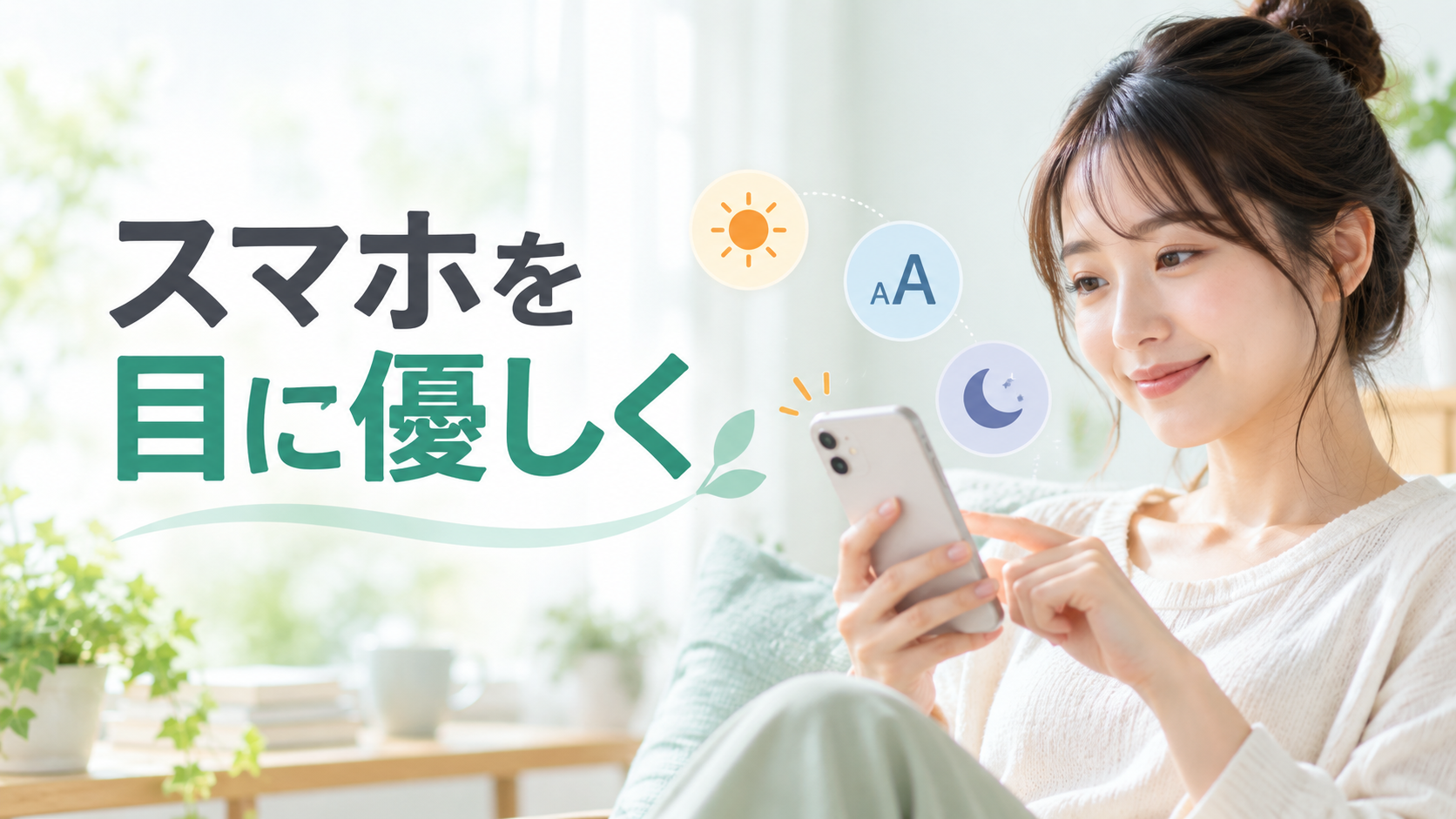
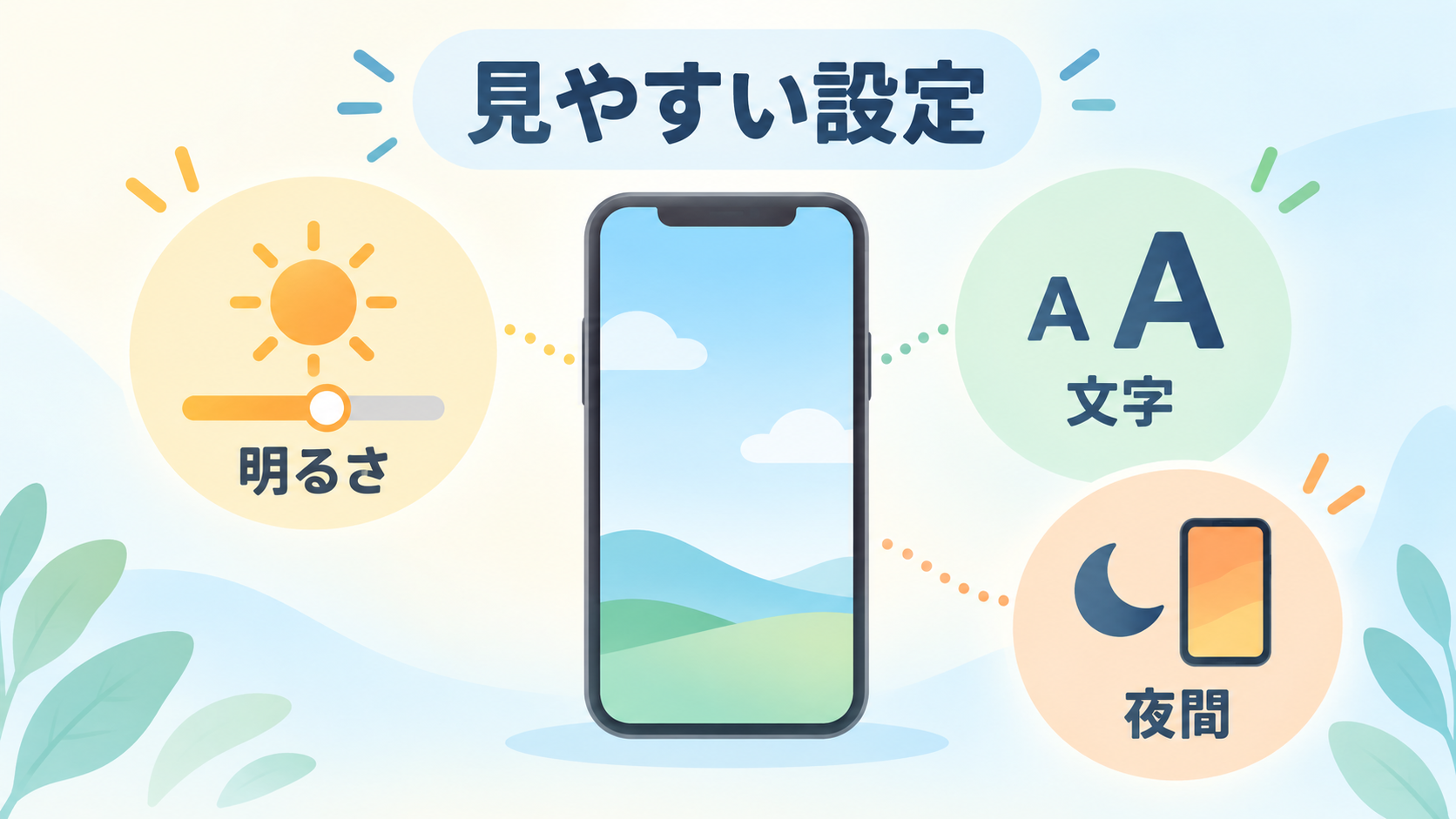
スマホには、明るさや色合い、文字の見やすさを調整する機能があります。機種やOSのバージョンによって名称や場所は異なりますが、多くは「設定」の中にある「画面表示」「ディスプレイ」「アクセシビリティ」などから変更できます。一度にすべて変えず、一項目ずつ試すと自分に合う状態を判断しやすくなります。
明るさの自動調整と画面消灯を設定する
最初に確認したいのが画面の明るさです。自動調整機能は周囲の光を検知して明るさを変えるため、屋内と屋外を行き来する人に向いています。自動調整でまぶしく感じる場合は、明るさのスライダーを使って好みの範囲へ調整してください。あわせて、操作しない時間が続いたときに画面が消えるまでの時間を短めに設定すると、必要のない点灯を減らせます。ただし、料理中にレシピを見る場合など、頻繁に消灯すると不便な場面もあります。普段の用途に合わせ、操作性を損なわない時間を選びましょう。
夜間モードや暖色表示を活用する
多くのスマホには、画面の色を暖色寄りに変える夜間向けの機能があります。iPhoneでは「Night Shift」、Androidでは機種によって「夜間モード」「夜間モード設定」「ブルーライト軽減」などと表示されます。開始時刻と終了時刻を決めておけば、夕方から自動で切り替えることも可能です。色を暖かくしすぎると、写真や商品の色を正確に判断しにくくなる点には注意しましょう。デザイン作業やネットショッピングで色を確認するときは一時的に解除し、読書や就寝前の閲覧時に使うなど、用途による切り替えがおすすめです。
文字サイズと太字表示を調整する
文章が読みにくいときは、明るさだけでなく文字の設定も確認します。文字サイズを一段階ずつ大きくし、それでも細く感じる場合は太字表示を試しましょう。背景と文字の差が分かりにくい人は、コントラストを高めるアクセシビリティ機能も選択肢になります。ただし、極端に文字を大きくすると、メニューが途中で切れたり、一画面に表示される情報が少なくなったりします。自分がよく使うアプリで読みやすさと操作のしやすさを比較し、無理なく使える大きさを探すことが重要です。
利用時間や環境も含めて見直すポイント
画面設定を変更したあとは、実際に使う場所や時間帯に合っているかを確認します。昼間に見やすい設定が、暗い寝室でも快適とは限りません。利用時間を管理する機能やダークモードも組み合わせながら、目を休ませやすい使い方を整えていきましょう。
ダークモードは環境に合わせて選ぶ
ダークモードは背景を黒や濃い色に変更する機能で、暗い場所では画面のまぶしさを抑えやすくなります。一方、明るい場所では白い文字がにじんで見えたり、かえって読みにくく感じたりする人もいます。そのため、常にダークモードに固定するのではなく、日没後だけ自動で切り替える方法も便利です。文章を読むとき、地図を見るとき、写真を見るときでは感じ方が異なるため、複数のアプリで比較してください。見た目の好みだけで決めず、文字の輪郭が自然に読めるかを判断基準にしましょう。
就寝前は通知と利用時間を管理する
目に優しい設定をしていても、就寝直前までスマホを見続ける習慣があると、休憩時間を確保しにくくなります。「スクリーンタイム」「Digital Wellbeing」などの利用時間管理機能を使えば、アプリごとの使用時間を確認できます。おやすみモードや集中モードを設定し、決めた時刻以降は通知を減らすのも一つの方法です。急な連絡を受ける必要がある場合は、家族など特定の相手だけ通知を許可すると安心です。完全に使わないという厳しいルールではなく、寝る前の一定時間は充電場所へ置くなど、続けやすい仕組みにしましょう。
まとめ:見やすさを基準に少しずつ調整しよう
スマホを目に優しい表示へ近づけるには、明るさの自動調整、夜間向けの暖色表示、文字サイズ、太字、ダークモードなどを組み合わせる方法があります。ただし、すべての設定を有効にすれば誰にでも快適になるわけではありません。周囲の明るさ、利用する時間帯、よく使うアプリに合わせて、一項目ずつ比較することが大切です。あわせて画面との距離を保ち、定期的に遠くを見るなど、利用方法も見直しましょう。まぶしさや読みにくさを我慢せず、その日の環境に応じて調整することが、無理なくスマホを使い続けるための基本です。