※本記事にはプロモーションが含まれています。
スマホをWi-Fiに接続する前に知っておきたいこと
スマホをWi-Fiに接続すると、自宅や職場などのインターネット回線を利用できます。動画の視聴やアプリの更新でモバイルデータ通信を多く消費したくないときにも便利です。設定自体は難しくありませんが、接続先の選択やパスワードの入力を間違えると、うまくつながらないことがあります。まずは必要な情報と基本的な仕組みを確認しましょう。
Wi-Fiを利用するメリット
Wi-Fiを利用する大きなメリットは、スマホのデータ通信量を抑えやすいことです。自宅の固定回線などに接続すれば、契約しているスマホプランの通信容量を消費せずにインターネットを使えます。動画視聴、写真のバックアップ、アプリのダウンロードなど、通信量が大きくなりやすい操作をするときに役立ちます。ただし、Wi-Fiに接続していても回線の混雑や電波状況によって速度は変わります。Wi-Fiの表示があるだけで、常に高速になるとは限らない点も覚えておきましょう。
接続に必要なネットワーク名とパスワード
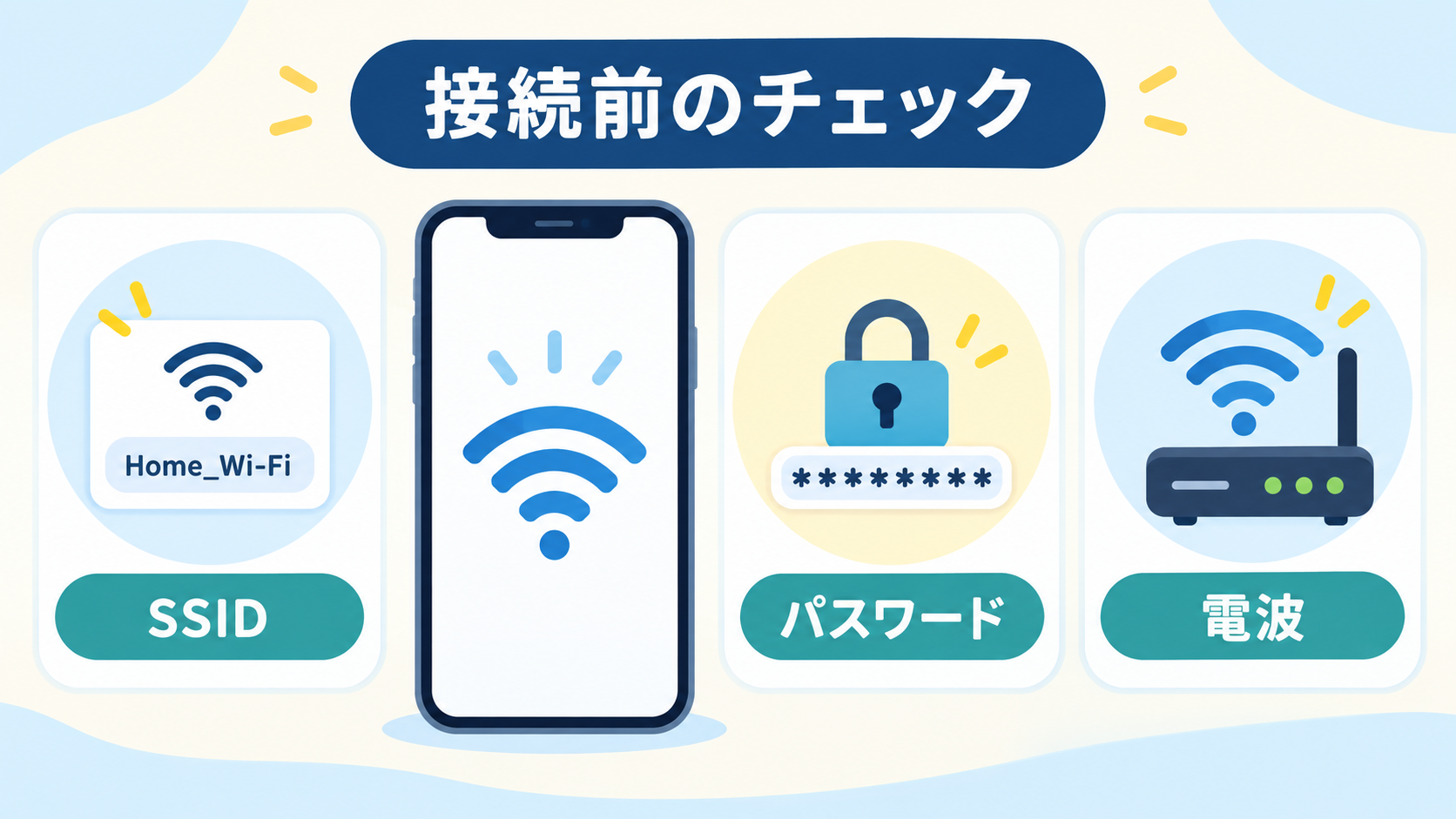
スマホをWi-Fiに接続する際は、基本的にネットワーク名とパスワードが必要です。ネットワーク名は「SSID」と表示されることもあり、Wi-Fiルーターの本体や付属のカード、設定用シールなどで確認できます。複数のSSIDが記載されている場合は、現在使えるものを選びましょう。パスワードは「暗号化キー」「セキュリティキー」などの名称で書かれていることがあります。英字の大文字と小文字、数字の0と英字のOなどは間違えやすいため、一文字ずつ落ち着いて入力することが大切です。
接続先が安全か確認する
Wi-Fiの一覧には、自宅の回線だけでなく近隣のネットワークや公共Wi-Fiが表示される場合があります。名前が似ている接続先を選ぶと、正しいパスワードを入力しても接続できません。自宅ではルーターに記載されたSSIDと完全に一致しているか確認しましょう。外出先では、店舗や施設が正式に案内しているWi-Fiを利用することが重要です。提供元が分からない接続先や、パスワードなしで利用できる不審なネットワークでは、個人情報の入力や重要な手続きをできるだけ避けると安心です。
iPhoneとAndroidスマホのWi-Fi設定方法
Wi-Fiの設定画面や項目名は、スマホの種類によって多少異なります。ただし、設定を開いてWi-Fiを有効にし、利用したいネットワークを選んでパスワードを入力するという基本的な流れは共通しています。一度正常に接続したネットワークは端末に保存され、次回から自動的につながることが一般的です。
iPhoneでWi-Fiを設定する手順
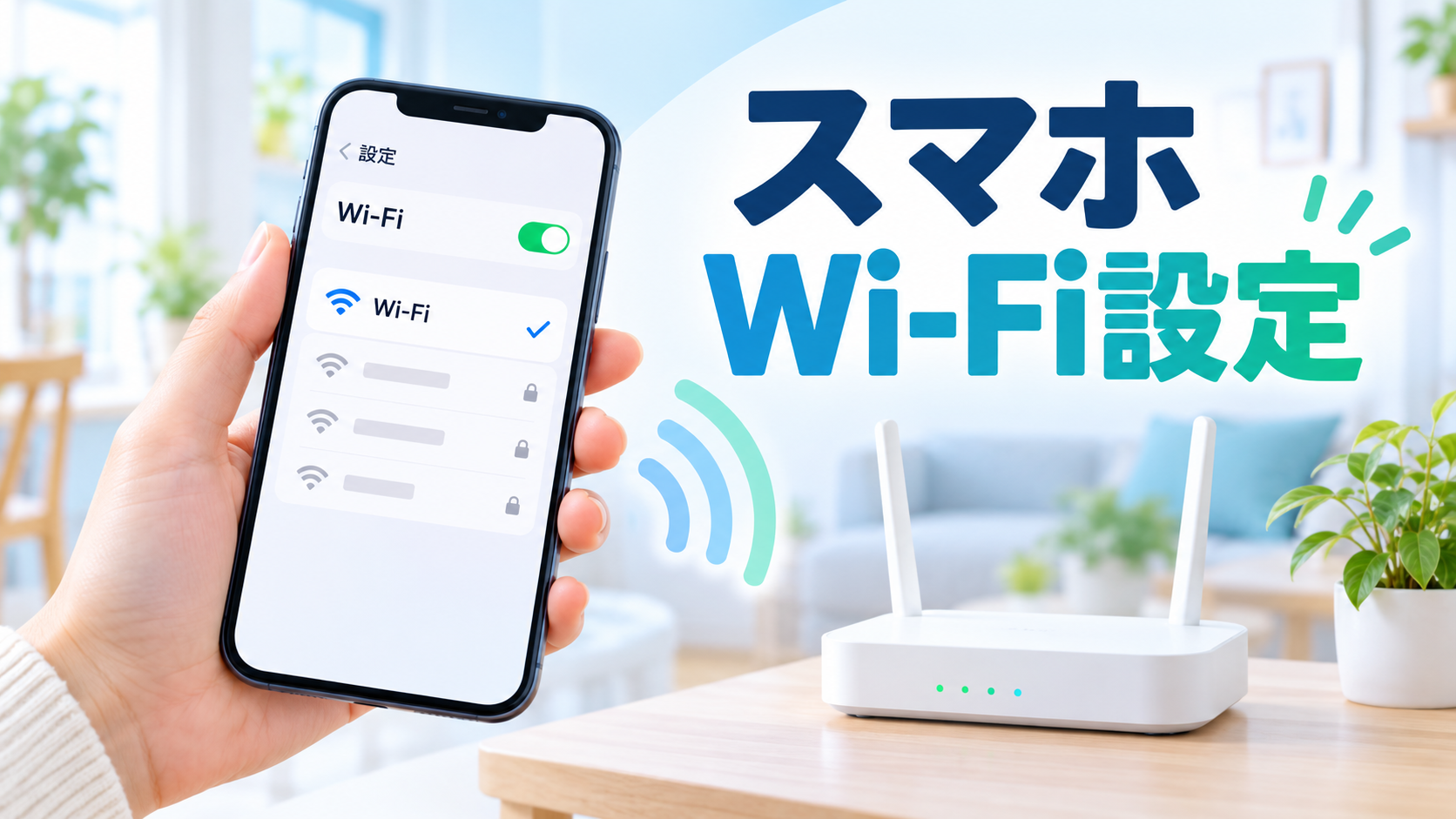
iPhoneでは、ホーム画面から「設定」を開き、「Wi-Fi」を選択します。Wi-Fiのスイッチがオフになっている場合はオンに切り替え、表示されたネットワークの一覧から接続したいSSIDを選びましょう。パスワードの入力画面が表示されたら、ルーターなどに記載された文字を正確に入力して「接続」をタップします。SSIDの横にチェックマークが付き、画面上部にWi-Fiの扇形アイコンが表示されれば接続完了です。接続後はブラウザでページを開き、実際に通信できるか確認すると確実です。
AndroidスマホでWi-Fiを設定する手順
Androidスマホでは「設定」を開き、「ネットワークとインターネット」「接続」「Wi-Fi」などの項目へ進みます。機種やOSのバージョンによって名称が異なるため、見つからない場合は設定画面の検索欄に「Wi-Fi」と入力すると探しやすくなります。Wi-Fiをオンにして接続先のSSIDを選び、パスワードを入力して「接続」をタップしてください。SSIDの下に「接続済み」と表示され、画面上部にWi-Fiアイコンが出れば設定は完了です。その後、ウェブサイトなどを開いて通信状態を確認しましょう。
QRコードで簡単に接続する方法
ルーターや施設によっては、SSIDとパスワードを手入力せず、QRコードを読み取って接続できる場合があります。スマホのカメラを起動してWi-Fi用のQRコードを映し、表示された通知をタップすると接続画面へ進めます。長いパスワードの入力ミスを防ぎやすいため、初心者にも利用しやすい方法です。ただし、内容が分からないQRコードを安易に読み取るのは避けましょう。自宅のルーター、契約書類、店舗の公式案内など、提供元を確認できるQRコードだけを使用することが大切です。
Wi-Fiにつながらないときの原因と対処法
設定手順が正しくても、電波状況や入力ミス、ルーターの状態などが原因で接続できないことがあります。原因を一度に判断しようとせず、スマホの表示、パスワード、ルーターの順に確認すると問題を切り分けやすくなります。設定を大きく変更する前に、簡単な対処法から試してみましょう。
パスワードとWi-Fi設定を確認する
「パスワードが違います」などと表示される場合は、入力内容をもう一度確認します。大文字と小文字、似た形の英数字、不要な空白が入っていないかを見直しましょう。正しいはずなのに接続できないときは、保存された設定が古い可能性があります。iPhoneではSSIDの横にある情報ボタンから、Androidでは接続先の詳細画面からネットワークを削除または保存解除し、最初から接続し直します。ルーターのパスワードを過去に変更している場合は、本体シールの初期情報では接続できないこともあります。
電波の強さとルーターの状態を確認する
Wi-Fiアイコンの電波が弱い場合は、スマホを持ってルーターの近くへ移動してみましょう。壁、床、家具、電子レンジなどの影響で電波が届きにくくなることがあります。近くでも接続できない場合は、ほかのスマホやパソコンが同じWi-Fiを使えるか確認すると、原因がスマホ側かルーター側かを判断しやすくなります。すべての機器で通信できないときは、ルーターや回線機器のランプを確認してください。再起動する場合は取扱説明書に従い、電源が完全に入るまで数分待ってから接続を試します。
機内モードやモバイルデータ通信も見直す
一時的な通信エラーは、Wi-Fiを一度オフにしてからオンに戻すだけで解消する場合があります。改善しなければ機内モードを短時間オンにし、その後オフへ戻して再接続してみましょう。スマホ本体の再起動も基本的な対処法です。また、Wi-Fiにつながっているように見えて通信できない場合、スマホが自動的にモバイルデータ通信へ切り替わる機能にも注意が必要です。通信量を抑えたいときは、Wi-Fiアイコンが表示されているかだけでなく、ウェブページが正常に開くかも確認しましょう。
まとめ
スマホのWi-Fi設定は、正しいSSIDを選び、対応するパスワードを入力することが基本です。iPhoneとAndroidでは画面の名称に違いがありますが、設定からWi-Fiをオンにして接続先を選ぶ流れはほぼ同じです。つながらない場合は、入力したパスワード、電波の強さ、ルーターの状態、スマホの通信設定を順番に確認しましょう。一度に複数の設定を変えず、一つずつ試すと原因を見つけやすくなります。外出先では提供元が明確なWi-Fiを選び、安全性にも配慮しながら利用することが大切です。