※本記事にはプロモーションが含まれています。
スマホでQRコードを使う前に知っておきたい基本
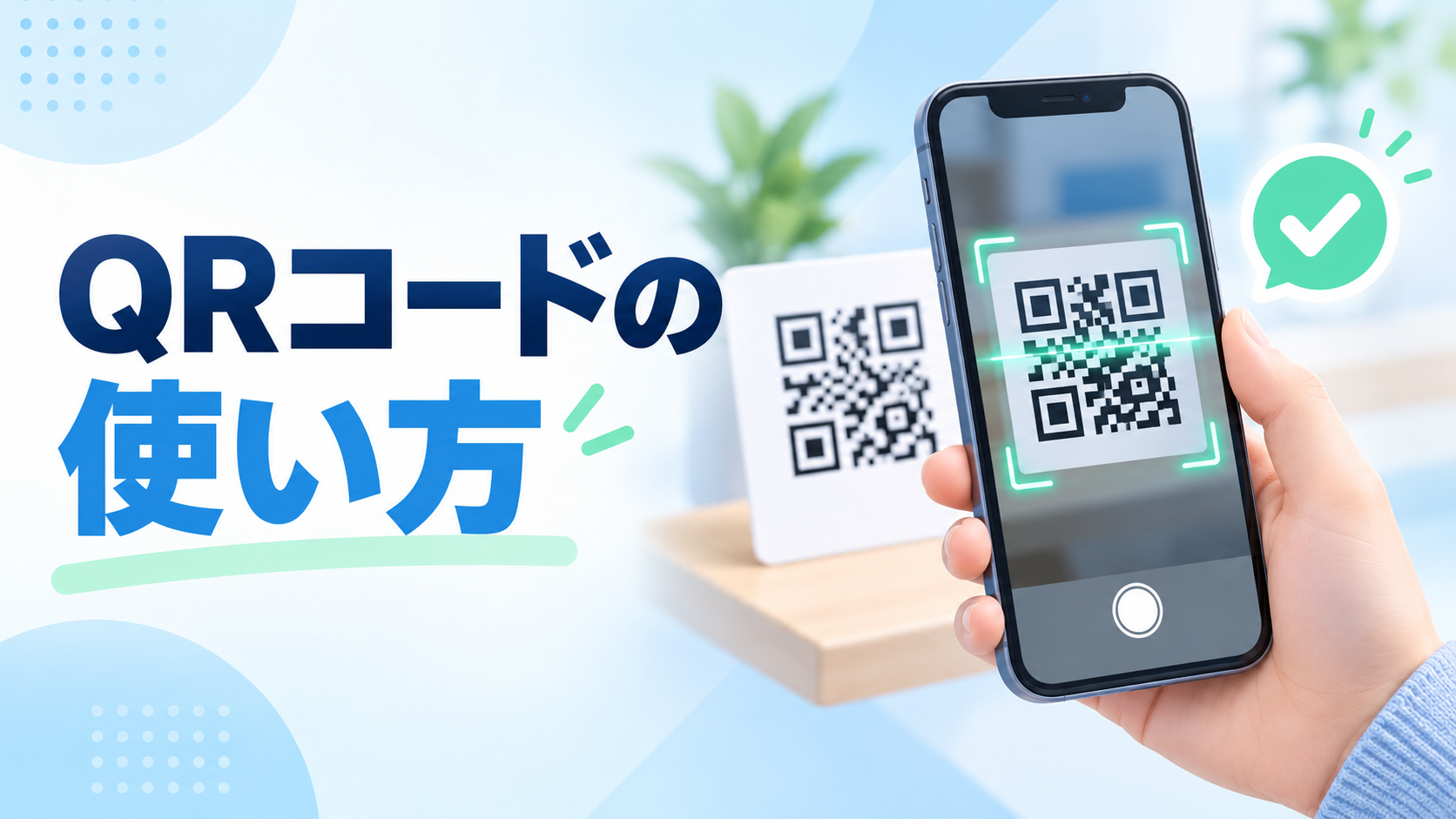
QRコードは、WebサイトのURLや連絡先、決済情報などを読み取れる便利な仕組みです。文字を手入力する必要がなく、スマホのカメラをかざすだけで必要なページを開けます。飲食店のメニュー、イベントの受付、商品の説明など、さまざまな場面で利用されています。まずは基本的な仕組みと読み取り方を確認しましょう。
QRコードを使うと何ができる?
QRコードを読み取ると、Webサイトの表示、アプリの案内、連絡先の登録、Wi-Fiへの接続などができます。キャッシュレス決済では、店舗のコードを読み取ったり、自分の支払い用コードを提示したりする場合もあります。ただし、コードの見た目だけでは保存されている情報を判断できません。読み取り後に表示される内容を確認してから、次の操作へ進むことが大切です。
標準カメラでQRコードを読み取る方法
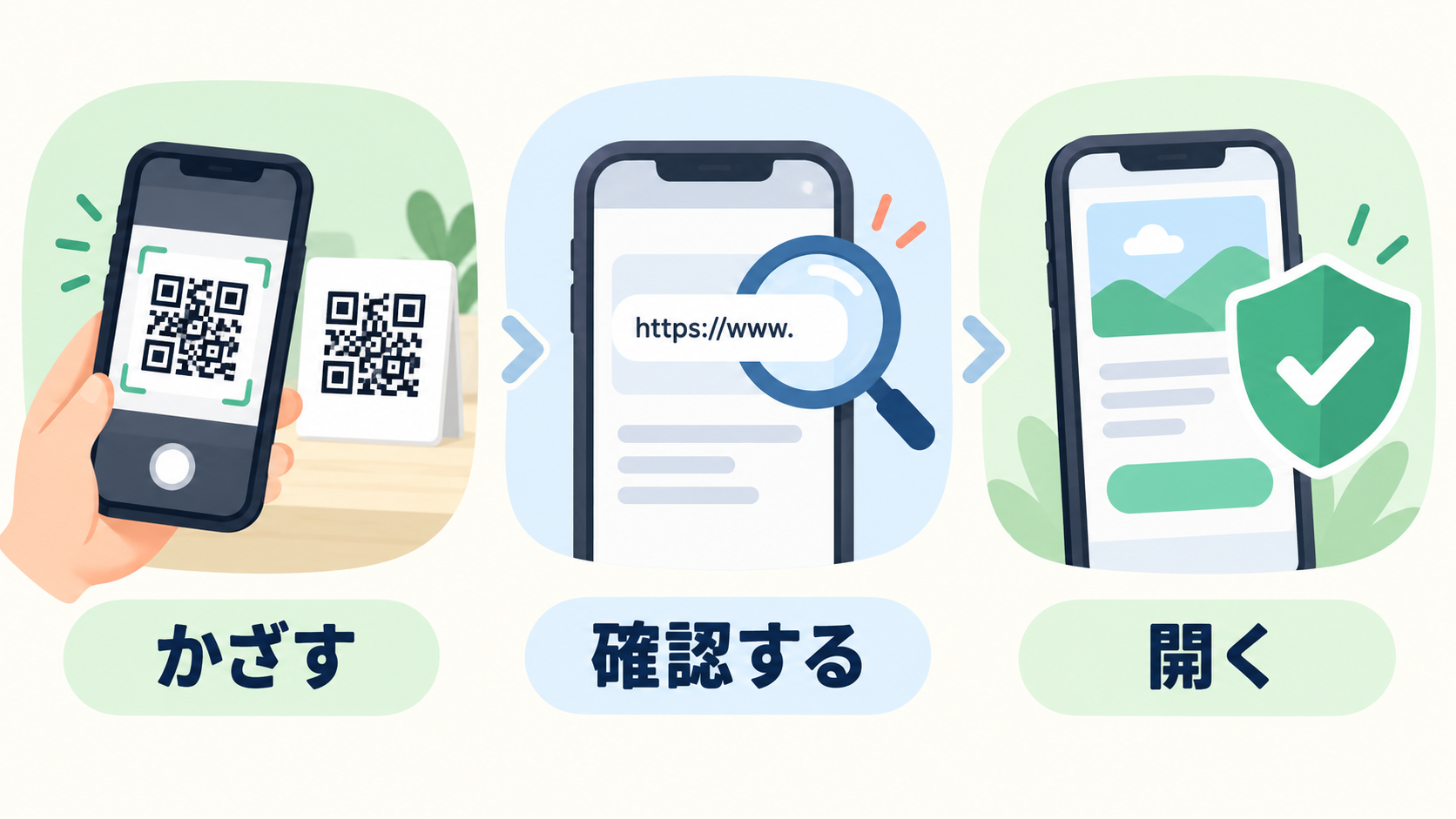
多くのスマホでは、最初から入っているカメラアプリでQRコードを読み取れます。カメラを起動し、コード全体が画面内に入るように向けてください。ピントが合うと、画面上部やコードの周辺にリンクの案内が表示されます。その案内をタップすると、保存されているWebページなどが開きます。シャッターボタンを押して写真を撮影する必要はありません。
読み取りにくいときに確認すること
反応しない場合は、スマホをコードに近づけすぎていないか確認しましょう。少し離してコード全体を映し、明るい場所でカメラを固定すると読み取りやすくなります。レンズの汚れ、コードの折れや反射、印刷のかすれも失敗の原因です。カメラの設定にQRコード読み取りの項目がある機種では、機能が有効になっているか確認してください。設定名や場所は機種によって異なります。
画面に表示されたQRコードを読み取る方法
メールやSNS、Webサイトに表示されたQRコードは、同じスマホのカメラを直接向けることができません。この場合は画像を保存し、写真アプリなどの読み取り機能を使います。操作方法は機種やOSによって多少異なりますが、基本的な流れを知っておけば、別のスマホを用意しなくても対応できます。
画像を保存して写真アプリから読み取る
最初に、QRコードが表示された画面をスクリーンショットで保存します。送られてきた画像の場合は、端末へダウンロードしても構いません。次に写真アプリで画像を開き、QRコード部分を長押しするか、画面内の読み取りボタンを探します。リンクの候補が表示されたら、アクセス先を確認して開きましょう。コードが小さい場合は、周囲を切り取って見やすくすると認識されやすくなります。
専用アプリが必要になるケース
標準カメラや写真アプリで読み取れない場合は、端末に搭載されている画像検索機能や、信頼できるQRコード読み取りアプリを利用する方法があります。アプリを選ぶときは、提供元、レビュー、更新状況、求められる権限を確認しましょう。単にコードを読むだけのアプリが、連絡先や位置情報など不要と思われる権限を求める場合は、利用目的を確かめることが重要です。
QRコード決済で迷いやすいポイント
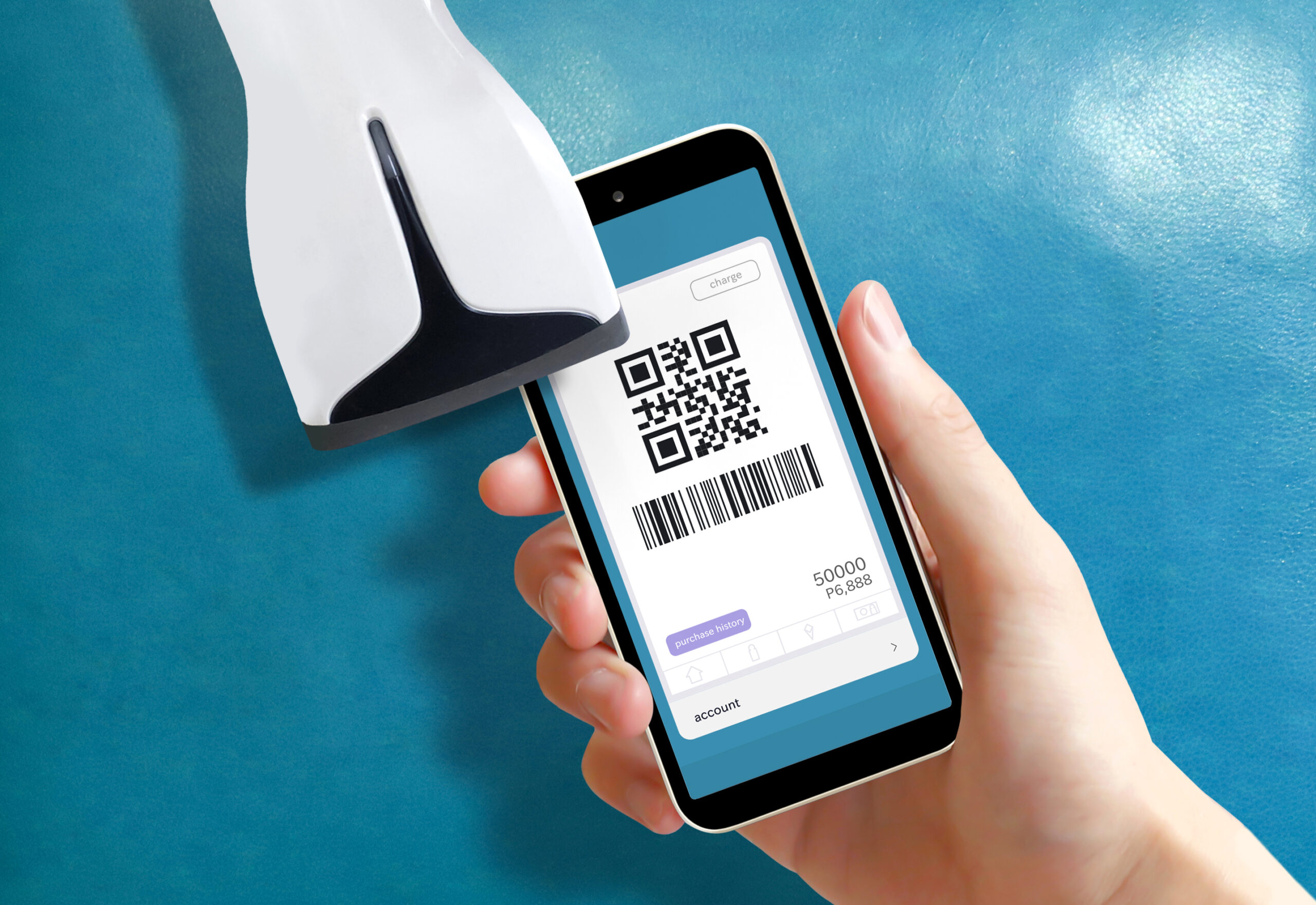
QRコード決済には、利用者が店頭のコードを読み取る方法と、スマホに表示したコードを店員に読み取ってもらう方法があります。店頭の案内を確認し、決済アプリ内の「読み取る」「支払う」などの項目を選びましょう。金額を自分で入力する場合は、桁や店舗名を確かめてから確定します。支払い後は完了画面や利用履歴を確認し、通信が不安定なときに同じ操作を繰り返さないよう注意してください。
QRコードを安全に使うための注意点
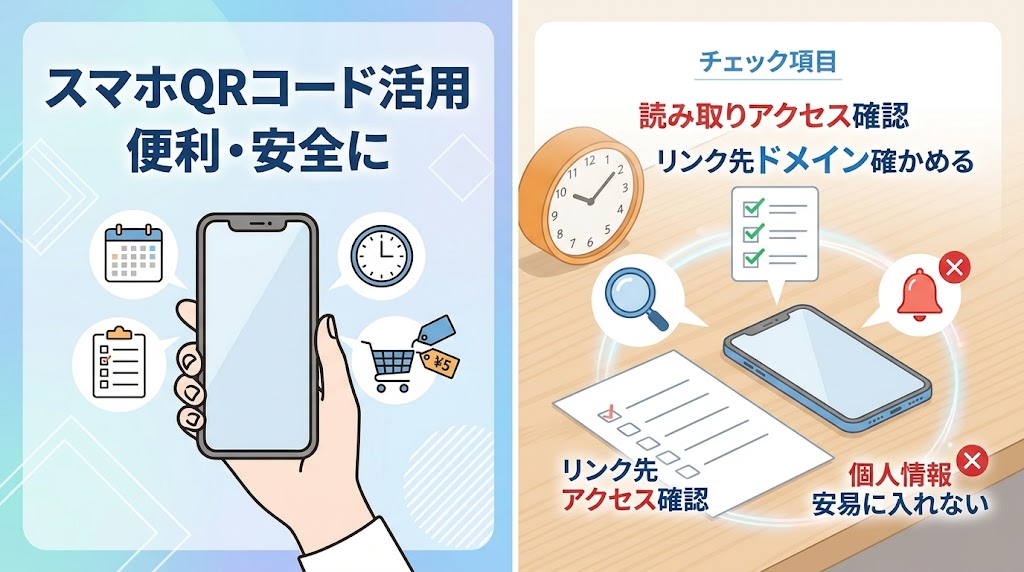
QRコードは便利である一方、読み取るまでアクセス先が分かりにくい特徴があります。公共の場所に掲示されたコードや、知らない相手から届いたコードを利用するときは、すぐに個人情報を入力せず、表示内容を確認しましょう。基本的な注意点を習慣にすれば、日常のさまざまな場面で落ち着いて活用できます。
リンク先のアドレスと内容を確認する
読み取り後にリンクが表示されたら、すぐに開かず、見覚えのあるドメインかを確認します。アクセスしたページでログイン情報、カード番号、認証コードなどを求められた場合は、公式サイトか慎重に判断してください。企業やサービスの公式アプリ、ブックマーク、検索結果から入り直して確認する方法もあります。不自然な日本語や極端に短い期限を示す案内がある場合は、入力やダウンロードを控えましょう。
掲示物の上から貼られたコードに注意する
店舗、駐車場、イベント会場などのQRコードには、別のシールが重ねて貼られていないか確認しましょう。本来のコードが第三者のコードに差し替えられている可能性も考えられるためです。印刷の色や紙質が周囲と違う、シールの端が浮いている、案内と異なるページが開くといった違和感があれば操作を中止します。判断できないときは、その場のスタッフや公式窓口に確認すると安心です。
スマホでQRコードを便利に活用するまとめ
QRコードは、標準カメラで全体を映し、表示された案内をタップするのが基本です。スマホ画面内のコードは、スクリーンショットを保存して写真アプリから読み取れます。反応しないときは、距離、明るさ、レンズの汚れ、端末の設定を順番に確認しましょう。また、読み取り後のリンク先や支払金額を確かめることも欠かせません。便利さだけでなく確認する習慣も身につけ、情報の閲覧や決済に役立ててください。