※本記事にはプロモーションが含まれています。
スマホ初心者が最初に覚えたい基本操作
初めてスマホを使うときは、すべての機能を一度に覚える必要はありません。まずは画面の動かし方や文字入力、電話のかけ方など、日常でよく使う操作から慣れていきましょう。操作を間違えても、多くの場合は元の画面に戻せます。分からなくなったときは慌てず、一つずつ確認することが大切です。
タップやスワイプなど画面の動かし方
スマホは、画面を指で触って操作します。画面を軽く1回触れる「タップ」は、アプリを開いたり項目を選んだりするときに使います。指を画面につけたまま上下左右へ動かす「スワイプ」は、ページの移動や写真の切り替えに使う操作です。2本の指を広げると画面を拡大し、指を近づけると縮小できます。強く押す必要はなく、軽く触れるだけで反応します。うまく動かないときは、指先や画面がぬれていないか確認し、少しゆっくり操作してみましょう。
ホーム画面とアプリの役割を理解する
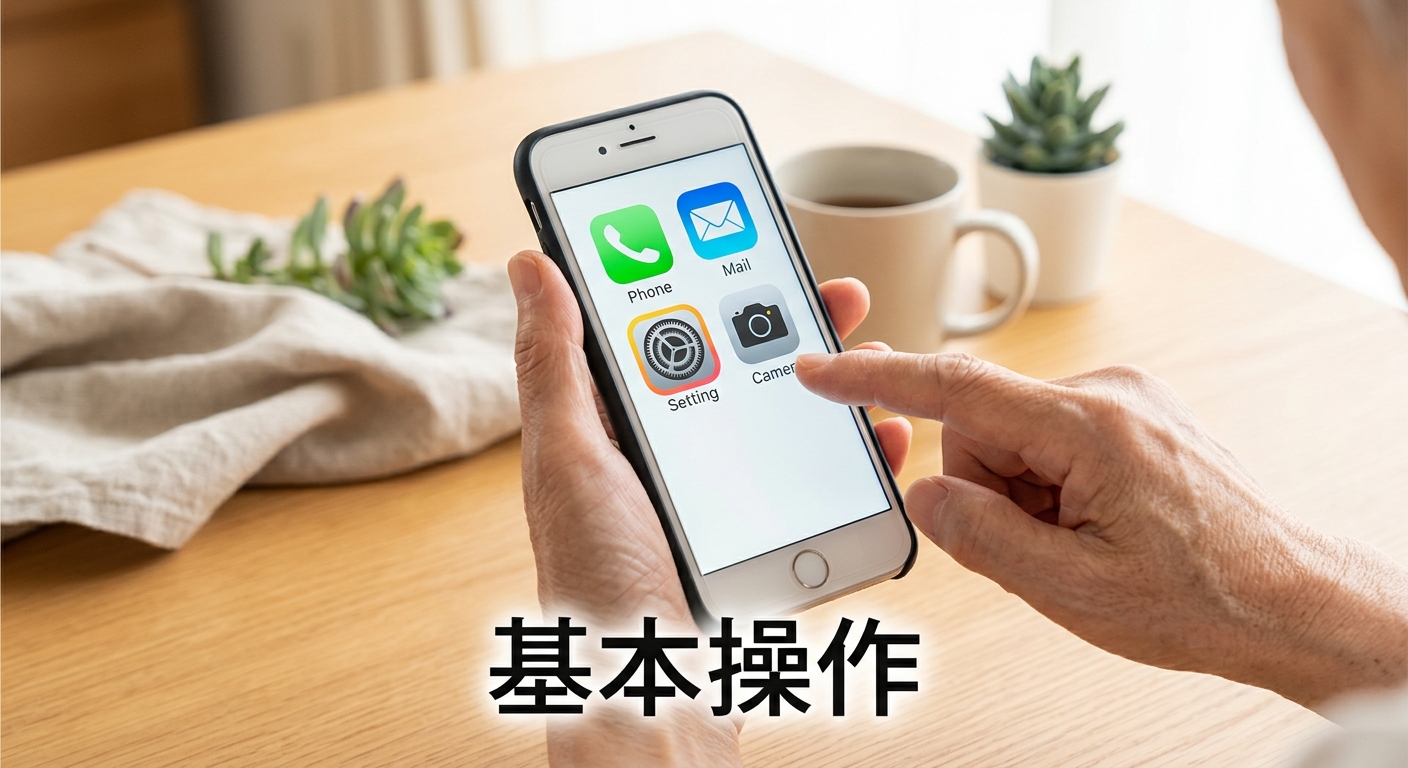
ホーム画面は、スマホを使うときの出発点になる画面です。電話、カメラ、メール、地図などの小さな絵は「アイコン」と呼ばれ、タップすると対応するアプリが開きます。アプリを使い終えたら、ホーム画面へ戻るボタンや画面下部の操作を使って戻れます。機種によってボタンの形や位置が異なるため、購入時の説明書も確認すると安心です。よく使うアプリは見つけやすい場所に置き、使わないアイコンは無理に動かさず、まず配置を覚えることから始めましょう。
文字入力は短い文章から練習する
文字入力には、携帯電話のように同じキーを繰り返し押す方法と、指を上下左右へ滑らせる「フリック入力」があります。初心者は使いやすい方法を選べば問題ありません。最初は家族への短いメッセージや、検索欄への単語入力から練習すると慣れやすくなります。文字を間違えた場合は削除キーで消し、変換候補から正しい漢字を選びます。音声入力を利用できる機種もありますが、人名や地名が正しく変換されないこともあるため、送信前に文章を読み返しましょう。
電話やメールなど日常で使う機能
基本操作に慣れたら、電話、メッセージ、カメラなど、利用する機会が多い機能を試してみましょう。最初から多くのアプリを追加するより、スマホに最初から入っている機能を使いこなすほうが分かりやすく、操作にも慣れやすくなります。家族や知人に協力してもらい、実際に連絡を取りながら練習するのもおすすめです。
電話をかける方法と連絡先の登録
電話アプリを開くと、数字を入力して発信する画面や、過去の着信履歴が表示されます。相手の電話番号を入力し、発信ボタンをタップすれば電話をかけられます。よく連絡する相手は、名前と電話番号を連絡先へ登録しておくと便利です。着信時は、画面に表示される応答ボタンを操作して通話を始めます。知らない番号からの電話には、すぐに出たり折り返したりせず、留守番電話や番号検索で相手を確認しましょう。通話を終えるときは、切断ボタンを忘れずに押します。
メッセージを送る前に宛先を確認する
メールやメッセージアプリでは、文章だけでなく写真や絵文字も送れます。ただし、送信後に取り消せない場合もあるため、宛先と内容を確認してから送る習慣をつけましょう。特に、電話番号や住所などの個人情報を送るときは注意が必要です。写真を添付する場合は、送りたい画像を一度開き、別の写真を選んでいないか確認します。通知が多すぎると感じたら、アプリごとに通知を調整できます。重要な連絡を見落とさないよう、家族や仕事関係の通知は残すなど、必要性で判断しましょう。
カメラと写真の整理を覚える
カメラアプリを開き、撮りたいものを画面に映してシャッターボタンを押すと写真を撮影できます。写真が暗い、ぼやけるという場合は、レンズの汚れを柔らかい布で拭き、両手でスマホを持って撮影してみましょう。撮った写真は写真アプリで確認でき、不要なものは削除できます。ただし、削除した写真が一定期間「最近削除した項目」などに残る機種もあります。大切な写真は、クラウド保存やパソコンへのコピーを利用して、スマホの故障や紛失に備えておくと安心です。

安心してスマホを使うための設定と注意点
スマホには連絡先や写真などの大切な情報が保存されるため、安全に使うための設定も欠かせません。便利そうな機能をすべて有効にするのではなく、自分に必要かどうかを考えて選びましょう。設定方法が分からない場合は、通信会社の店舗や家族など、信頼できる人に画面を見てもらいながら確認すると安心です。
画面ロックと更新を設定する
紛失や置き忘れに備え、暗証番号、指紋認証、顔認証などの画面ロックを設定しましょう。暗証番号には、生年月日や電話番号の一部など、他人に推測されやすい数字を避けることが大切です。設定した番号は安全な場所に控え、他人へ気軽に教えないようにします。また、スマホに更新のお知らせが表示されたら、内容を確認して適用しましょう。更新には不具合の修正や安全性の向上が含まれる場合があります。充電残量と通信環境を確認し、時間に余裕があるときに行うと落ち着いて対応できます。
不審な電話やメッセージに注意する
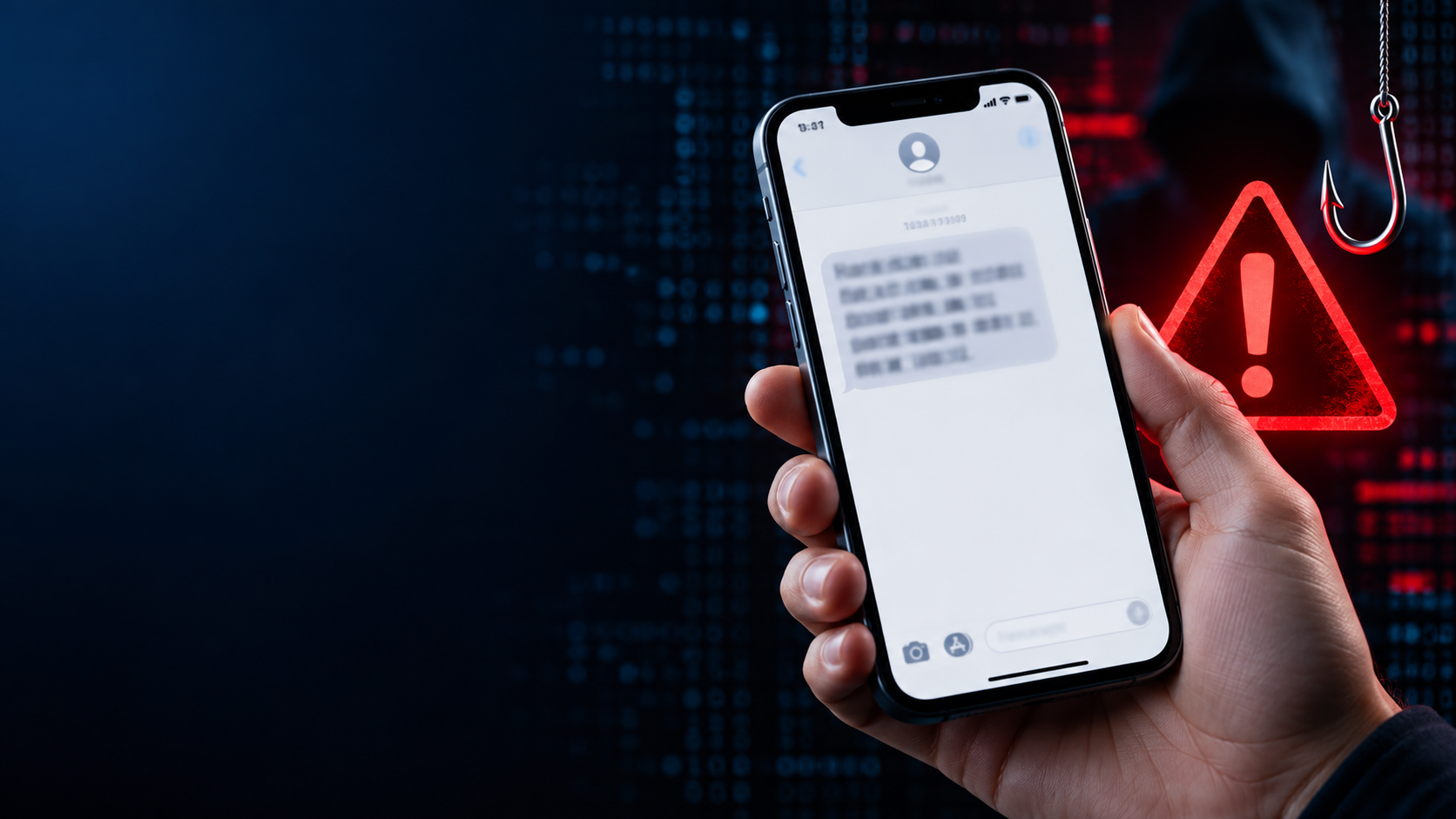
「料金が未払いです」「今すぐ手続きしてください」など、不安をあおってリンクを押させようとするメッセージには注意が必要です。記載されたリンクをすぐに開かず、公式アプリや契約先の公式サイトから状況を確認しましょう。暗証番号や認証コードを尋ねられても、安易に伝えてはいけません。家族や公的機関を名乗る電話であっても、お金や個人情報を求められた場合は一度通話を切り、分かっている正規の番号へかけ直します。判断に迷ったら、一人で対応せず、家族や身近な人へ相談しましょう。
通信量とアプリの追加を管理する
外出先で動画を長時間見たり、大きなデータをダウンロードしたりすると、契約している通信量を多く消費することがあります。自宅に安全なWi-Fi環境がある場合は、動画視聴やアプリの更新をWi-Fi接続中に行うと管理しやすくなります。新しいアプリを追加するときは、提供元、利用料金、求められる権限を確認してください。無料と表示されていても、一部機能が有料の場合があります。使わないアプリを増やしすぎず、必要なものだけを選ぶと、ホーム画面も整理しやすくなります。
まとめ
スマホ初心者は、タップや文字入力などの基本操作から始め、電話、メッセージ、カメラの順に練習すると無理なく慣れられます。すべての機能を覚えることより、自分がよく使う操作を繰り返すことが大切です。また、画面ロックや本体の更新を行い、不審な連絡にはすぐ反応しないよう心がけましょう。操作に迷ったときは、表示された文章を落ち着いて読み、分からなければ信頼できる人へ相談してください。少しずつできることを増やせば、スマホを日々の連絡や情報収集に便利に活用できるようになります。