※本記事にはプロモーションが含まれています。
スマホで夜景を撮る前に整えたい基本
スマホで夜景を撮ったとき、「光がにじむ」「建物がぼやける」「見た景色より明るすぎる」と感じたことはありませんか。暗い場所では、昼間と同じ撮り方では仕上がりが安定しないことがあります。まずはレンズの状態、スマホの支え方、撮影場所を見直しましょう。難しい設定を覚える前に、失敗の原因を減らすことが大切です。
レンズの汚れを拭いて光のにじみを抑える
夜景を撮る前は、カメラのレンズに指紋や皮脂が付いていないか確認します。汚れがあると、街灯や看板などの強い光が広がり、写真全体が白っぽく見えることがあります。日中は気にならない汚れでも、暗い背景に明るい光が並ぶ夜景では目立ちやすくなります。
拭くときは、清潔で柔らかいレンズ用クロスなどを使い、強くこすらないようにします。砂やほこりが付いている場合は、先に取り除いてください。撮影前後の写真を比べ、光の周囲のもやが減ったかを見ると判断しやすいでしょう。それでも光の筋が残る場合は、レンズの特性や保護カバーの反射なども考えられます。汚れだけが原因とは限らないため、撮影する角度も少し変えてみましょう。
両手と脇を使ってスマホを安定させる
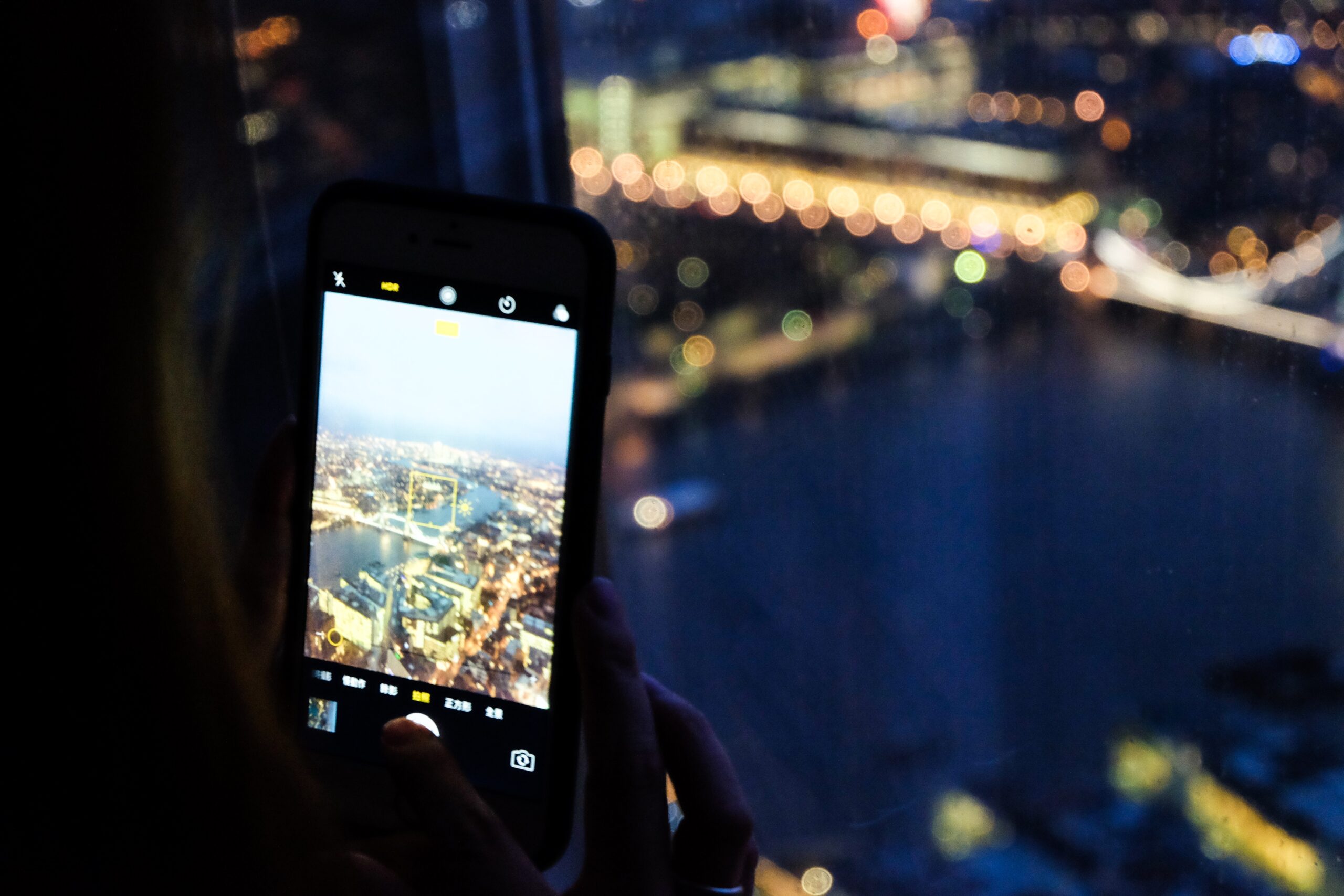
暗い場所では、撮影に必要な光を取り込むために時間がかかり、その間の小さな揺れが写真に表れやすくなります。スマホを片手で持って腕を伸ばすより、両手で支え、脇を軽く締めた姿勢を意識しましょう。画面を押す瞬間に端末が傾かないよう、シャッターボタンにはそっと触れます。
寄りかかれる壁や、安全に使える台があれば、体やスマホを支える方法もあります。ただし、転落しそうな手すりの上には置かないでください。シャッターを押した直後に動かさず、撮影完了の表示を確認してから構えを解くことも大切です。写真を拡大し、建物の輪郭が二重になっていたら、まず持ち方を見直します。設定を変える前に、同じ場所で安定させて撮り直すと原因を探りやすくなります。
明るい被写体と安全な立ち位置を選ぶ
練習には、照明のある建物や街灯が並ぶ道など、形を見分けやすい被写体が向いています。光がほとんどない公園や遠くの山より、画面上でピントや構図を確認しやすいためです。最初は動かない建物を中心にすると、人や車の動きによるブレと、手ブレを区別しやすくなります。
立ち位置は、強い街灯がレンズのすぐ近くに入らない場所を探してみましょう。少し横に移動するだけで、画面に出る反射や白いもやが変わる場合があります。歩道では立ち止まれる広さを確かめ、車道や立ち入り禁止の場所には入らないようにします。夕暮れから撮影を始め、空に青さが残る時間と暗くなった時間を比べるのもよい練習です。同じ景色でも、空と建物の明るさの関係が変わります。
夜景の雰囲気を残すカメラ設定と撮影方法
構え方が安定したら、次は画面の明るさと撮影モードを調整します。夜景は、暗い部分まで明るくすればきれいになるとは限りません。看板の文字や照明の色が残っているかを見ながら、目の前の景色に合う仕上がりを探しましょう。操作や機能の名称は、スマホやカメラアプリによって異なります。
ピントを合わせてから明るさを少し調整する
まずは、主役にしたい建物などを画面上でタップして、ピントを合わせます。真っ暗で輪郭が見えない部分より、明暗の境目がある部分を選ぶと合わせやすくなります。ただし、光源そのものをタップすると、周囲が大きく暗くなる場合があるので、画面全体の変化も確認してください。
明るさを調整できる場合は、看板や窓の光が真っ白になっていないかを見ながら、少し暗い方向へ動かします。目安は、光の色や文字を残しつつ、主役の形も分かる状態です。暗くしすぎると建物が見えなくなるため、通常の明るさと少し暗めの写真を撮り比べると選びやすくなります。画面表示だけで決めず、撮影後の写真でも確認しましょう。夜らしい暗さを適度に残すと、明るい部分が引き立ちます。
夜景モードは動かない景色から試す
夜景モードやナイトモードがある場合は、建物や展望台からの景色などで試してみましょう。複数の画像を合成するなどして、暗い場所の写りを整える機能ですが、処理方法や撮影時間は機種によって異なります。自動で切り替わる場合もあれば、手動で選ぶ場合もあります。
撮影中に数秒間の保持を求められたら、案内が終わるまでスマホを動かさないことが基本です。一方、歩く人や走る車は、その間に動いてぼやけたり、不自然に写ったりすることがあります。動く被写体が主役なら通常モードも試し、顔や輪郭の写り方を比較してください。また、夜景モードでは実際より明るい印象になる場合もあります。明るく写ることだけを正解にせず、その場の雰囲気に近い写真を選びましょう。
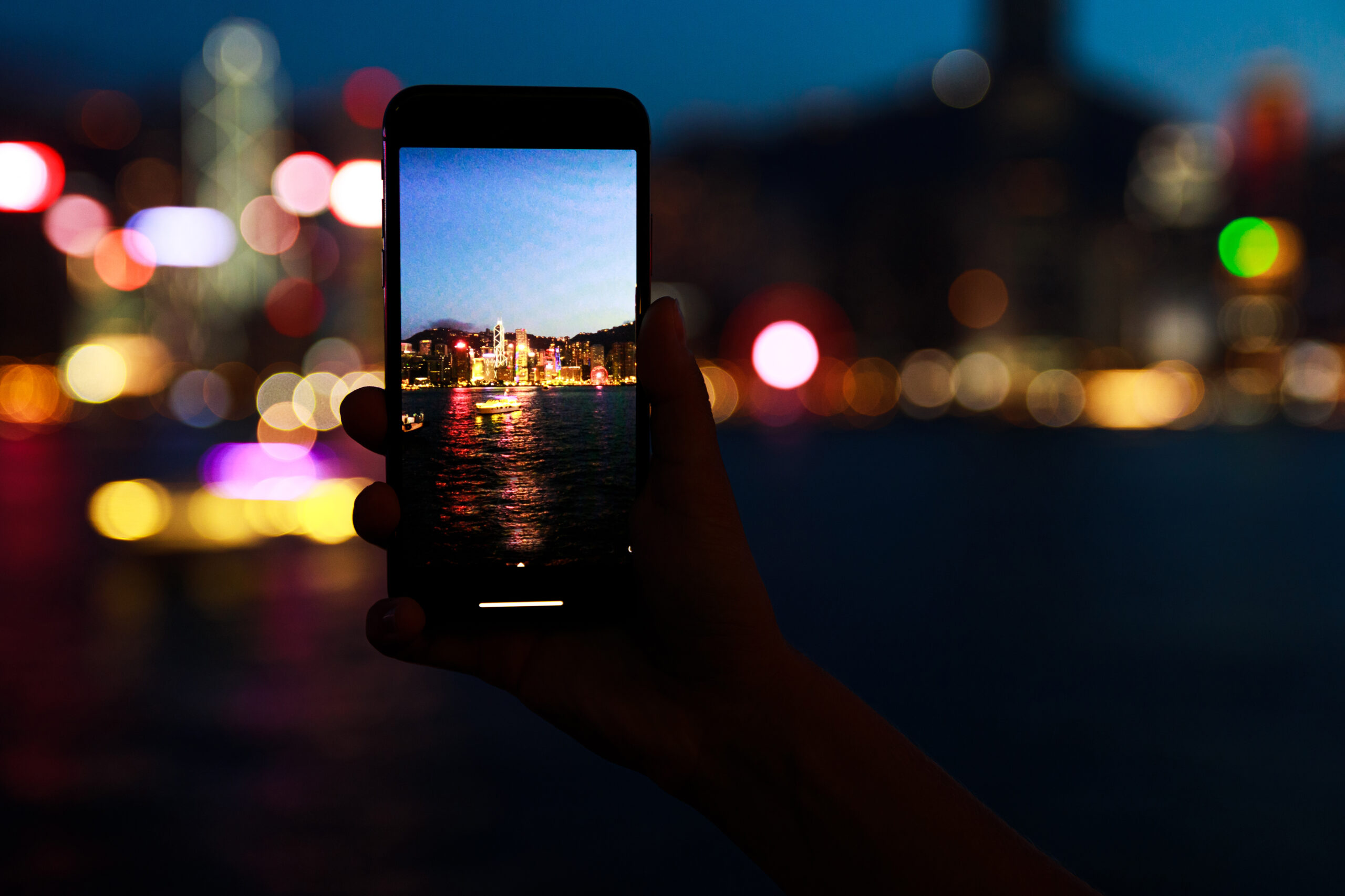
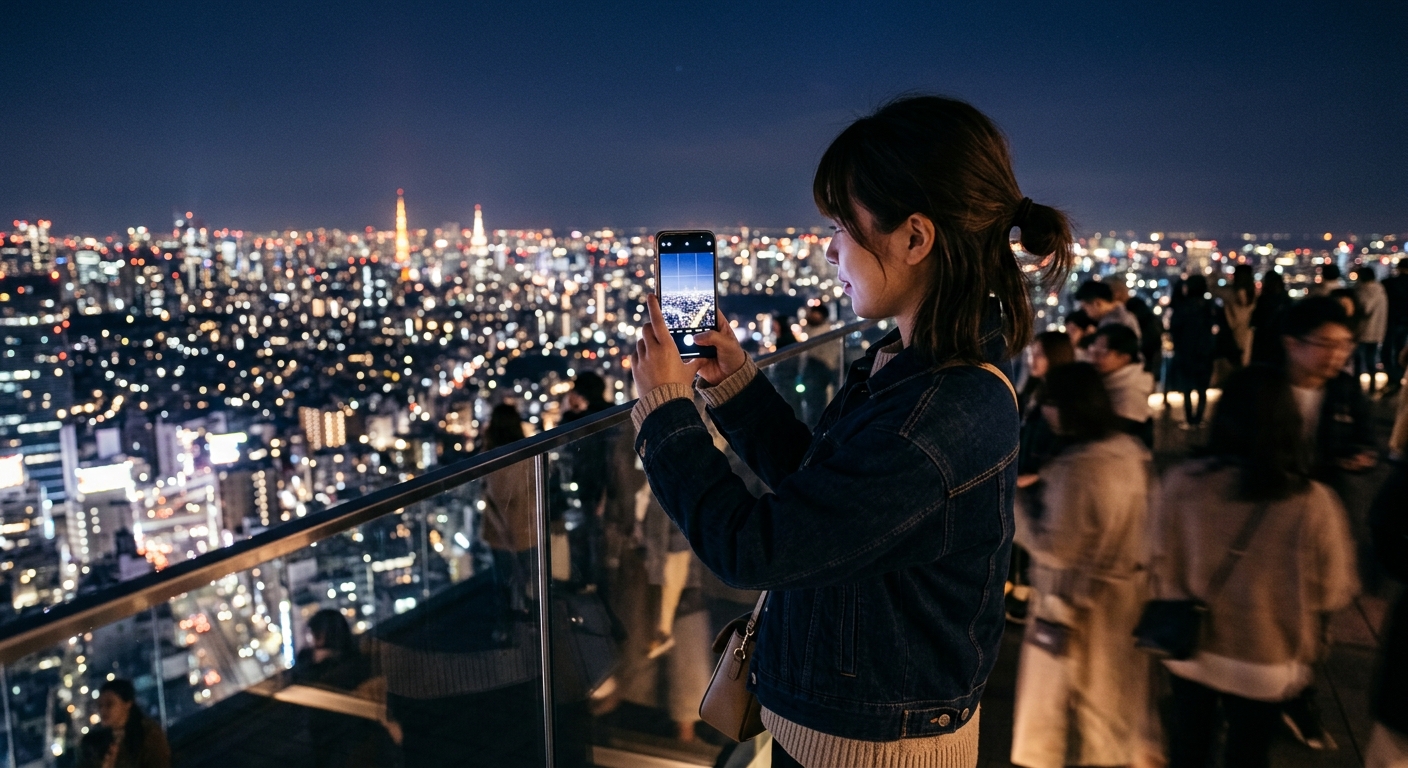
Female hands with a smartphone. Taking picture of the night Hong Kong city.
まずは標準の倍率で撮り、フラッシュは切る
遠くの建物を大きく写そうと倍率を上げると、細部の粗さやブレが目立つことがあります。特に、画像を拡大するデジタルズームでは、細かな模様が不鮮明になりやすいため、まずは標準の「1倍」前後で撮ってみましょう。望遠カメラを備えた機種でも、暗い場所での写り方は機種や条件によって変わります。
大きく写したい場合は、安全に近づける範囲で立ち位置を変えるか、周囲の景色を含めた構図にする方法があります。撮影後に必要な範囲だけ切り取ることもできますが、大きく切り取るほど画質の余裕は減ります。また、遠くの夜景にはスマホのフラッシュが届きにくく、手前の物や窓ガラスだけが明るくなることがあります。建物や街並みを撮るときは、基本的にフラッシュを切って始めるとよいでしょう。
構図と仕上げを整えて夜景写真を楽しむ
設定が決まったら、画面に何を入れ、何を省くかを考えましょう。夜景は光が多いほど視線が散りやすく、主役が分かりにくくなることがあります。撮った写真を見返すところまでを一つの流れにすると、自分がつまずきやすい点も見えてきます。
主役を一つ決めて水平と余白を整える
撮影前に、「照明がきれいな橋」「川に映るビル」「街灯が続く道」など、見せたいものを一つ決めます。画面に気になるものをすべて入れるより、主役と周囲の関係が分かるように整理すると、写真の意図が伝わりやすくなります。主役を中央に置いた写真と、少し左右に寄せた写真を撮り比べてみましょう。
グリッド線を表示できる場合は、水平を確認する目安に使えます。水面や建物の傾きが気になったら、スマホの角度を少し調整してください。空が広く入りすぎて単調に感じるときは、空の割合を減らし、反射や道の奥行きを取り入れる方法もあります。最後に画面の四隅を見て、不要な看板や明るすぎる照明が入り込んでいないか確認します。立ち位置や角度の小さな変更でも、印象は変わります。
窓越しの反射と撮影後の加工に気を配る
展望施設などで窓越しに撮ると、室内の照明や自分の姿がガラスに映ることがあります。フラッシュを切り、レンズを窓へ近づけつつ、反射が少なくなる角度を探しましょう。ただし、端末をガラスに強く押し当てず、施設の撮影ルールに従ってください。室内の明るい物が背後に少ない場所も候補になります。
撮影後は、まず傾きと不要な端の部分を整えます。そのうえで、明るい部分を調整する「ハイライト」などの項目があれば、少しずつ動かして光の見え方を確認します。ただし、真っ白に記録された部分は、加工で細部を戻せないこともあります。暗い部分を大きく持ち上げるとざらつきが目立つ場合もあるため、元の写真と比較しながら控えめに仕上げましょう。元画像を残しておくとやり直しやすくなります。
まとめ:一度に変えず、失敗の原因を一つずつ見直す
スマホで夜景をきれいに撮るには、レンズを清潔にし、端末を安定させ、光が白く飛ばない明るさを探すことが基本です。まずは動かない建物を標準の倍率で撮り、必要に応じて夜景モードを試しましょう。特別な道具をそろえる前に、持ち方や立ち位置で変わる部分を確かめてみてください。
撮影後は、輪郭が二重なら構え方、看板が白すぎるなら明るさ、人だけがぼやけているなら動きの影響を疑うなど、写り方から原因を絞ります。同じ場所で条件を一つだけ変えて撮ると、違いが分かりやすくなります。写真全体の雰囲気と、拡大したときの細部の両方を確認することも大切です。周囲の通行や施設のルールに配慮しながら、自分が残したい夜景に合う撮り方を見つけていきましょう。