※本記事にはプロモーションが含まれています。
スマホを在宅勤務に活用するメリット
在宅勤務ではパソコンが中心になりやすいものの、スマホを組み合わせることで仕事を進めやすくなります。連絡の確認や予定管理、資料の閲覧などをスマホで行えば、パソコンの前にいない時間も有効に使えます。ただし、何でもスマホで済ませようとすると画面の小ささが負担になるため、作業内容に応じた使い分けが大切です。
仕事の連絡をすばやく確認できる
スマホにメールやビジネスチャットのアプリを入れておくと、重要な連絡を確認しやすくなります。飲み物を用意しているときや別の部屋に移動したときでも、通知を見れば急ぎの用件を把握できます。ただし、すべての通知を有効にすると仕事に集中しにくくなります。上司や取引先からの連絡だけ通知するなど、優先度に合わせて設定しましょう。文章量の多い返信や添付資料の確認はパソコン、短い返事はスマホというように分けると効率的です。
予定やタスクを一か所で管理できる
カレンダーやタスク管理アプリを利用すれば、会議、締め切り、休憩時間などをスマホでまとめて確認できます。パソコンと同じサービスにログインして同期させると、どちらから入力しても最新の予定が反映されるため便利です。予定を登録するときは、単に「資料作成」と書くのではなく、「午前11時までに構成を作る」のように期限と作業内容を具体的にします。仕事の開始時と終了時に予定を確認する習慣をつけると、作業の抜けや予定の重複も防ぎやすくなります。
パソコンから離れても情報を確認できる
クラウドストレージを活用すると、パソコンで作成した資料をスマホから確認できます。会議の直前に資料へ目を通したり、家の中で移動しながらメモを確認したりできる点がメリットです。一方で、表計算や細かなレイアウトの修正は、スマホでは操作しにくい場合があります。スマホは閲覧や簡単な確認、パソコンは作成や編集に使うと無理がありません。会社が指定する保存先や利用ルールがある場合は、個人向けサービスへ勝手に保存せず、規定を確認してから利用しましょう。
在宅勤務で役立つスマホの使い方
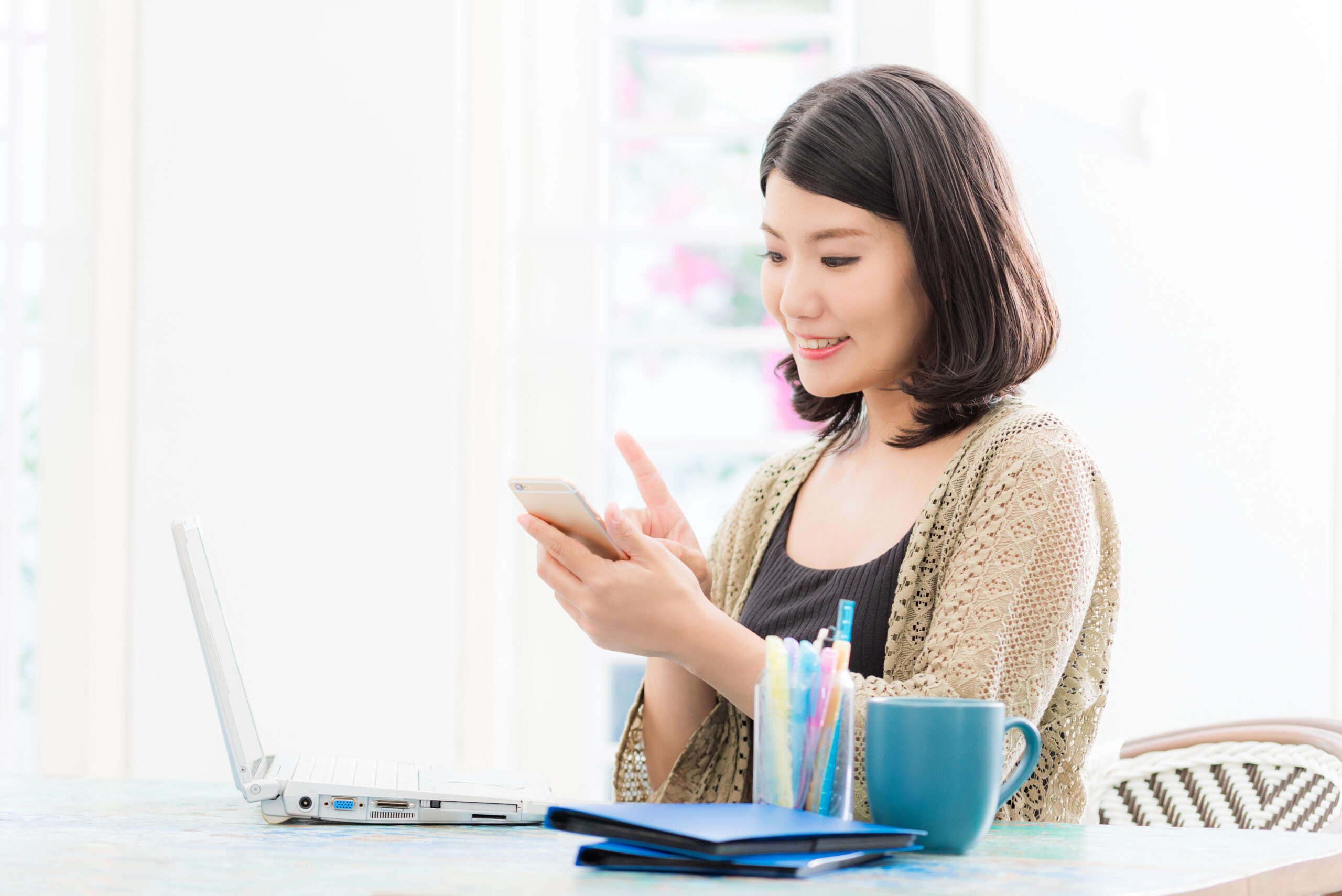
スマホを仕事に活用するときは、用途を決めておくことが重要です。連絡、会議、情報の記録など、スマホが得意な作業を任せることで、パソコンの画面を広く使えるようになります。アプリを増やしすぎると管理が複雑になるため、会社で指定されたものや、現在使用しているサービスと連携できるものを優先するとよいでしょう。
オンライン会議の補助端末として使う
スマホは、オンライン会議の予備端末として役立ちます。パソコンのカメラやマイクに問題が起きた場合でも、スマホから参加できるよう準備しておけば落ち着いて対応できます。また、パソコンで資料を共有し、スマホで参加者の画面を確認する使い方も可能です。ただし、同じ部屋でパソコンとスマホの両方から音声を出すと、音が反響することがあります。補助端末はマイクとスピーカーをオフにし、必要なときだけ切り替えましょう。事前に充電量や通信状態を確認することも大切です。
音声入力やメモ機能でアイデアを残す
仕事中に思いついたことは、スマホのメモ機能を使うと手軽に記録できます。キーボード入力が面倒なときは、音声入力を利用する方法もあります。企画の案や翌日のタスクをその場で残しておけば、後から思い出す負担を減らせます。ただし、顧客情報や社外秘の内容を個人用メモへ入力するのは避けたほうが安心です。業務上の情報は、会社が許可しているアプリに保存しましょう。メモには日付や案件名を付け、仕事が終わる前にパソコン側で整理すると、記録がたまりにくくなります。
テザリングで通信トラブルに備える
自宅のインターネット回線が不安定になったときは、スマホのテザリングが一時的な代替手段になります。メールの送信や短時間の会議など、急ぎの対応に利用できる場合があります。ただし、契約内容によって利用可能なデータ容量や速度が異なるため、事前の確認が必要です。長時間のオンライン会議や大容量ファイルの送受信は、データ通信量を多く消費する可能性があります。普段から接続方法を一度試し、充電ケーブルも用意しておくと、突然の通信トラブルにも対応しやすくなります。
快適かつ安全に使うための注意点
スマホは便利な一方で、使い方によっては集中力の低下や情報漏えいにつながる可能性があります。在宅勤務では周囲の目がないため、自分で利用時間や管理方法を決めることが欠かせません。仕事用と私用の境界を整え、端末の安全対策も行うことで、スマホの利便性を活かしやすくなります。

通知を整理して集中できる環境をつくる
仕事中にSNSや動画アプリの通知が届くと、少し確認するだけのつもりでも作業が中断されてしまいます。勤務時間中は集中モードや通知の一時停止を利用し、業務に必要なアプリだけ通知を許可しましょう。反対に、すべての通知を切ると重要な連絡を見落とす可能性があります。連絡を確認する時間を毎時の決まったタイミングに設定するなど、自分の仕事に合う方法を選ぶことが大切です。休憩中も画面を見続けず、立ち上がったり遠くを見たりすると気分を切り替えやすくなります。
セキュリティと情報管理を見直す
業務でスマホを使う場合は、画面ロックや生体認証を設定し、端末を他人が簡単に操作できない状態にしておきます。OSやアプリの更新も定期的に行い、公共のWi-Fiでは重要なデータを扱わないなどの注意が必要です。家族と共用する端末へ会社のデータを保存すると、意図せず内容を見られる可能性があります。会社支給の端末がある場合はそちらを優先し、個人端末を使う場合も勤務先のルールに従いましょう。紛失時に端末を探す機能や、遠隔でロックする方法も確認しておくと安心です。
スマホとパソコンを無理なく使い分ける
スマホは連絡確認、予定管理、簡単なメモなどに向いています。一方、長文作成、資料編集、複数の情報を見比べる作業は、画面とキーボードが大きいパソコンのほうが進めやすいでしょう。どちらが優れているかではなく、作業ごとに適した端末を選ぶことがポイントです。スマホを長時間見続けると姿勢が崩れやすいため、スタンドを使って目線を上げる工夫も役立ちます。充電場所を仕事机の近くに決めておけば、必要なときに電池が足りない状況も避けやすくなります。
 まとめ
まとめ
スマホは、連絡の確認、予定管理、オンライン会議の補助、メモ、通信トラブルへの備えなど、在宅勤務のさまざまな場面で活用できます。ただし、通知が多すぎると集中を妨げ、保存方法を誤ると情報管理上の問題につながることがあります。まずは業務で必要なアプリを整理し、会社の利用ルールとセキュリティ設定を確認しましょう。そのうえで、確認や記録はスマホ、作成や細かな編集はパソコンと役割を分けると、無理なく仕事を進められます。自分の働き方に合う使い方を少しずつ試し、快適な在宅勤務の環境を整えてみてください。