※本記事にはプロモーションが含まれています。
スマホのアップデート前に知っておきたい基本
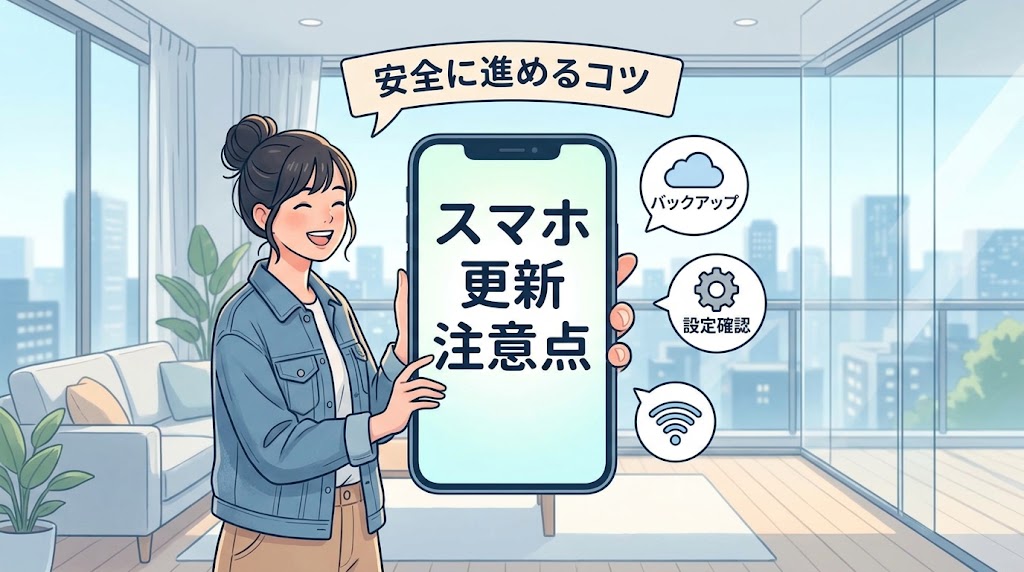
スマホのアップデートには、新しい機能の追加だけでなく、安全性の向上や不具合の修正なども含まれています。ただし、準備をせずに始めると、容量不足で止まったり、必要なアプリが動きにくくなったりすることがあります。大切なデータを守りながら進めるために、まずはアップデートの内容とスマホの状態を確認しましょう。
アップデートの種類と内容を確認する
スマホに届く更新には、OS全体を更新するものと、安全性や軽微な不具合を修正する小規模なものがあります。大型アップデートでは画面のデザインや操作方法が変わる場合があり、慣れるまで時間が必要です。更新画面に表示される説明や容量を読み、どのような変更が含まれるのか確認しましょう。仕事や連絡で毎日使うスマホなら、重要な予定の直前を避け、操作を確かめる時間を取れる日に実施すると安心です。
対応機種と現在のバージョンを確かめる
同じiPhoneやAndroidスマホでも、機種や発売時期によって利用できる更新内容は異なります。設定画面から機種名と現在のOSバージョンを確認し、メーカーや通信会社が案内している対応情報と照らし合わせてください。Androidはメーカーによって設定項目の名称や配信時期が異なるため、別機種の手順をそのまま参考にすると迷うことがあります。自分の端末に合った公式情報を見ることが、判断を誤らないための基本です。
すぐ更新するか少し待つかを判断する
安全性に関係する更新は早めの対応を検討したい一方、大型アップデートは利用中のアプリや周辺機器への影響も確認したいところです。銀行、決済、仕事用の認証アプリなどが欠かせない人は、各サービスの対応状況を先に調べましょう。配信直後に急いで更新する必要があるか迷う場合は、更新内容の重要度と普段の利用環境を比べます。ただし、不確かな口コミだけで長期間先送りせず、公式の案内を判断材料にすることが大切です。
アップデートを始める前に準備すること
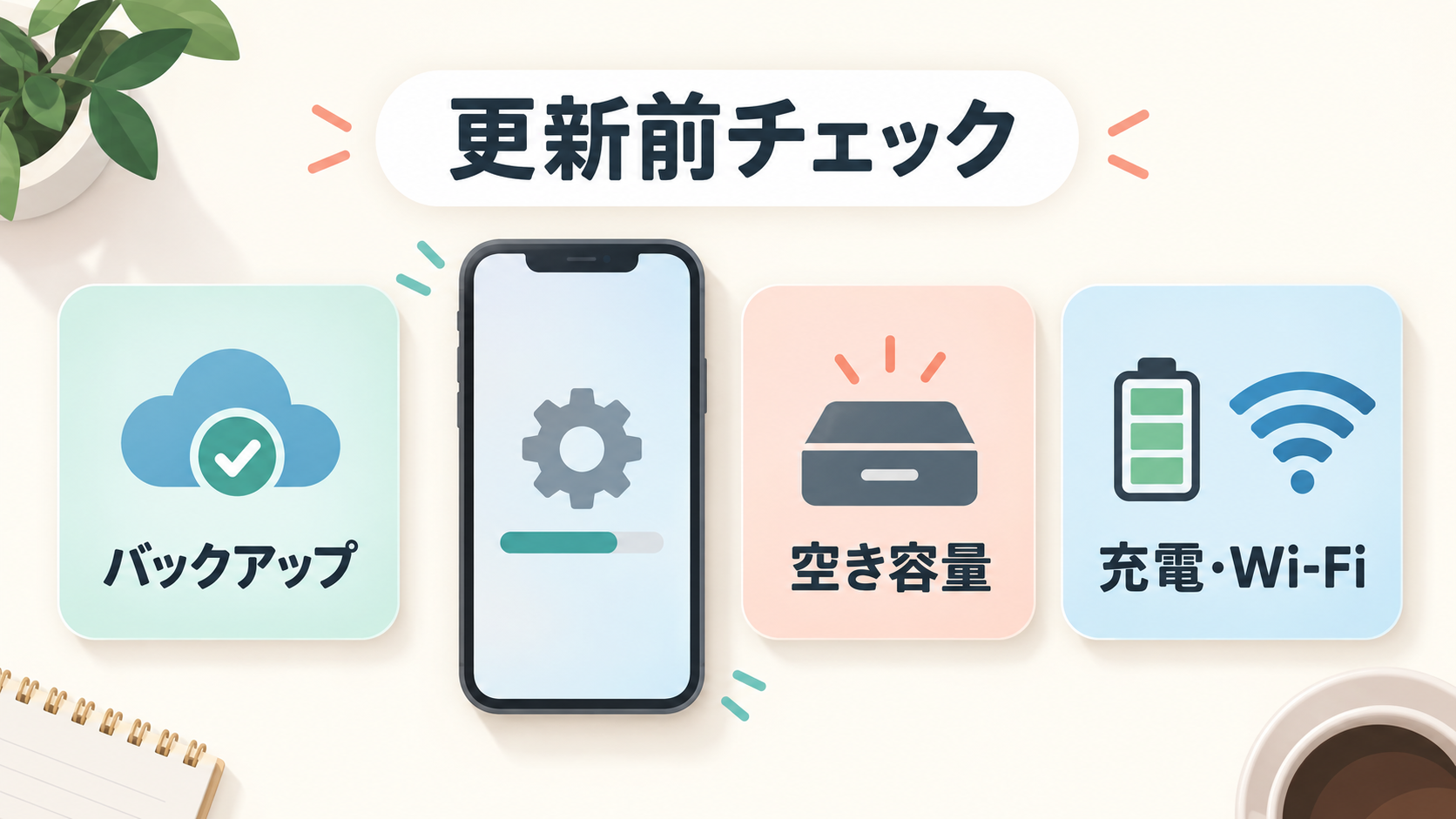
更新作業ではスマホの再起動が行われ、一時的に電話やアプリを使えなくなる場合があります。途中で電源が切れたり通信が不安定になったりしないように、時間と環境を整えてから開始しましょう。特に写真や連絡先など、失うと困るデータのバックアップは重要です。自動保存を設定している場合も、最後に保存された日時まで確認しておくと安心できます。
大切なデータをバックアップする
写真、動画、連絡先、メモ、メッセージなどを、クラウドサービスやパソコンへ保存しておきましょう。バックアップ機能がオンになっていても、クラウド側の容量不足や通信状況によって保存が完了していないことがあります。設定画面で最終バックアップ日時を確認し、必要であれば手動で実行します。ゲームやメッセージアプリには、個別の引き継ぎ設定が必要な場合もあるため、アカウント情報や復旧方法も確認しておくと万一の際に役立ちます。
本体の空き容量を十分に確保する
アップデートには、更新データをダウンロードして展開するための空き容量が必要です。表示された更新ファイルの大きさだけを見ていると、インストール時に容量が足りなくなることがあります。設定画面のストレージ項目を確認し、不要な動画、重複写真、使っていないアプリなどを整理しましょう。ただし、慌てて削除すると必要なデータまで失う可能性があります。削除前に保存先を確かめ、余裕を持って容量を空けることがポイントです。
電池残量と通信環境を整える
更新中の電池切れを防ぐため、十分に充電するか、充電器につないだ状態で作業します。通信は、速度が安定した信頼できるWi-Fiを利用するのが基本です。公共のWi-Fiや移動中の通信は接続が途切れる可能性があるため、できるだけ自宅などの落ち着いた環境を選びましょう。更新には予想以上に時間がかかることもあります。外出前や就寝直前に慌てて始めず、スマホをしばらく使わなくても困らない時間帯に行うと安心です。

アップデート後に確認したいポイントと対処法
アップデートが完了してホーム画面が表示されても、すぐに作業がすべて終わるとは限りません。内部データの整理やアプリの最適化が続き、一時的に本体が熱くなったり、電池の減りが早く感じられたりすることがあります。まずは基本的な機能を順番に確認し、問題があれば慌てずに原因を切り分けましょう。
通信やよく使うアプリの動作を確認する
電話、モバイル通信、Wi-Fi、カメラ、通知などが普段どおり使えるか確認します。その後、決済アプリ、銀行アプリ、メッセージアプリ、仕事用ツールなど、生活に欠かせないものから起動してみましょう。アプリが開かない場合は、アプリストアに更新版がないか確認します。OSだけが新しく、アプリが古いままだと不具合が起きることがあるためです。ログインを求められる可能性もあるので、パスワードや認証方法を準備しておくと対応しやすくなります。
動作が重いときは少し時間を置いて確認する
更新直後は写真やファイルの整理、検索用データの作成などがバックグラウンドで行われる場合があります。そのため、動作の遅さや発熱だけで失敗と判断する必要はありません。まずは充電しながら安定した通信環境に置き、しばらく様子を見ましょう。改善しない場合は再起動し、アプリの更新やストレージの空き容量も確認します。高温が長く続く、再起動を繰り返すなど明らかな異常がある場合は、メーカーや通信会社のサポートへ相談してください。
自動アップデートの設定を見直す
自動アップデートは更新忘れを防ぎやすい一方、画面や機能が突然変わると困る人もいます。安全性に関する更新は自動で受け取り、大型更新は内容を確認してから手動で進めるなど、自分の使い方に合わせて設定しましょう。夜間に自動更新する場合も、Wi-Fi接続や充電状態、アラームへの影響を事前に確認しておくと安心です。設定項目は機種やOSによって異なるため、分からないときは端末メーカーの公式サポートを参照してください。

まとめ
スマホのアップデートを安全に進めるには、更新内容と対応状況を確認し、バックアップ、空き容量、充電、安定した通信環境を準備することが大切です。更新後は、通信機能や重要なアプリを優先して確認しましょう。不具合を必要以上に心配する必要はありませんが、普段使うサービスの対応状況を調べずに進めるのも避けたいところです。自分の予定と利用環境に合わせて準備すれば、落ち着いてアップデートを行えます。