※本記事にはプロモーションが含まれています。
スマホの写真を整理する前に知っておきたいこと
スマホで気軽に撮影できるようになった一方で、写真が増えすぎて目的の一枚を見つけられない人も多いのではないでしょうか。整理を始めるときは、最初からすべてを完璧に分類しようとせず、不要な写真を減らしてから、残したい写真をまとめる順番で進めることが大切です。
写真が増え続ける主な原因
スマホには、家族や旅行の写真だけでなく、スクリーンショット、料理、買い物のメモ、仕事で使った画像なども保存されます。同じ場面を何枚も連続で撮影したり、あとで確認するつもりの画像を残したりすると、短期間でも写真は増えていきます。まずは自分の写真一覧を眺め、どの種類の画像が多いか確認しましょう。スクリーンショットが多い人と連写写真が多い人では、優先して整理する場所が異なります。増える原因が分かると、削除するときの判断基準も決めやすくなります。
整理する目的を先に決める
写真整理の目的は、保存容量を空けることだけではありません。必要な写真を探しやすくする、思い出を見返しやすくする、機種変更に備えるなど、人によって目的は異なります。容量不足を解消したい場合は、動画や連写写真など容量の大きいデータを優先すると効率的です。一方、探しやすさを重視するなら、旅行、家族、仕事などの分類を整える必要があります。目的が曖昧なまま作業すると途中で迷いやすいため、「不要な写真を減らす」「大切な写真をまとめる」など、最初の目標を一つに絞ると進めやすくなります。
削除する前にバックアップを確認する
写真を整理するときに注意したいのが、誤って大切な写真まで削除してしまうことです。作業前に、クラウドサービスやパソコン、外部ストレージなどへバックアップされているか確認しましょう。ただし、スマホとクラウドが同期されている場合、スマホ側で削除するとクラウド側からも消えることがあります。サービスごとに保存と同期の仕組みが異なるため、設定を確かめてから操作することが重要です。心配な写真は別の場所にも複製しておくと、整理中の操作ミスに備えられます。

増えすぎたスマホ写真を効率よく整理する方法
何年分もの写真を一枚ずつ確認すると時間がかかり、途中で疲れてしまいます。短時間で成果を感じるには、判断しやすい画像から順番に減らすのがコツです。撮影日や画像の種類を手掛かりにしながら、小さな範囲に区切って作業を進めましょう。
不要だと判断しやすい写真から削除する
最初は、ピンぼけ、手ぶれ、暗すぎる写真、同じ構図の連写など、削除の判断に迷いにくいものから確認します。似た写真が複数ある場合は、表情、明るさ、構図を比べ、最も気に入った一枚か二枚を残すとすっきりします。期限の切れたクーポンや、用件が済んだスクリーンショットも整理しやすい対象です。ただし、書類や予約情報を撮影した画像は、必要な手続きが終わったか確かめてから削除しましょう。「いつか使うかも」ではなく、再入手できるか、今後見返すかを基準にすると判断しやすくなります。
日付やテーマごとに少しずつ進める
大量の写真を一度に片付けようとすると、作業時間が長くなりがちです。「今日は先月分」「通勤中にスクリーンショットだけ」など、対象を限定すると負担を減らせます。月末や旅行の翌日など、整理するタイミングを決めておく方法も有効です。撮影直後なら写真の内容を覚えているため、残す写真を比較しやすいでしょう。毎日数分でも不要な画像を削除する習慣を作れば、写真がたまる速度を抑えられます。枚数ではなく時間で区切り、10分経ったら終了するなど、続けやすいルールを選ぶこともポイントです。
アルバムやお気に入り機能で分類する
残した写真は、旅行、家族、ペット、趣味、仕事など、自分が探すときに思い浮かべやすい名前のアルバムへ分類します。細かく分けすぎると、どこへ入れるか迷うため、最初は五つ前後の大きな分類でも十分です。特に大切な写真だけをお気に入りに登録しておけば、短時間で見返せます。また、機種やアプリによっては人物、場所、撮影日などから写真を検索できます。すべてを手作業で移動させる前に、利用できる検索機能を確認すると、アルバム作成の手間を抑えられます。

写真を安全に残しながら整理を続けるコツ
写真整理は、一度終わらせれば完了する作業ではありません。新しい写真は日々増えるため、保存先を選び、定期的に見直せる仕組みを作ることが大切です。手間や費用、安全性を比較し、自分に合った方法で大切な写真を管理しましょう。
クラウドと外部保存先を使い分ける
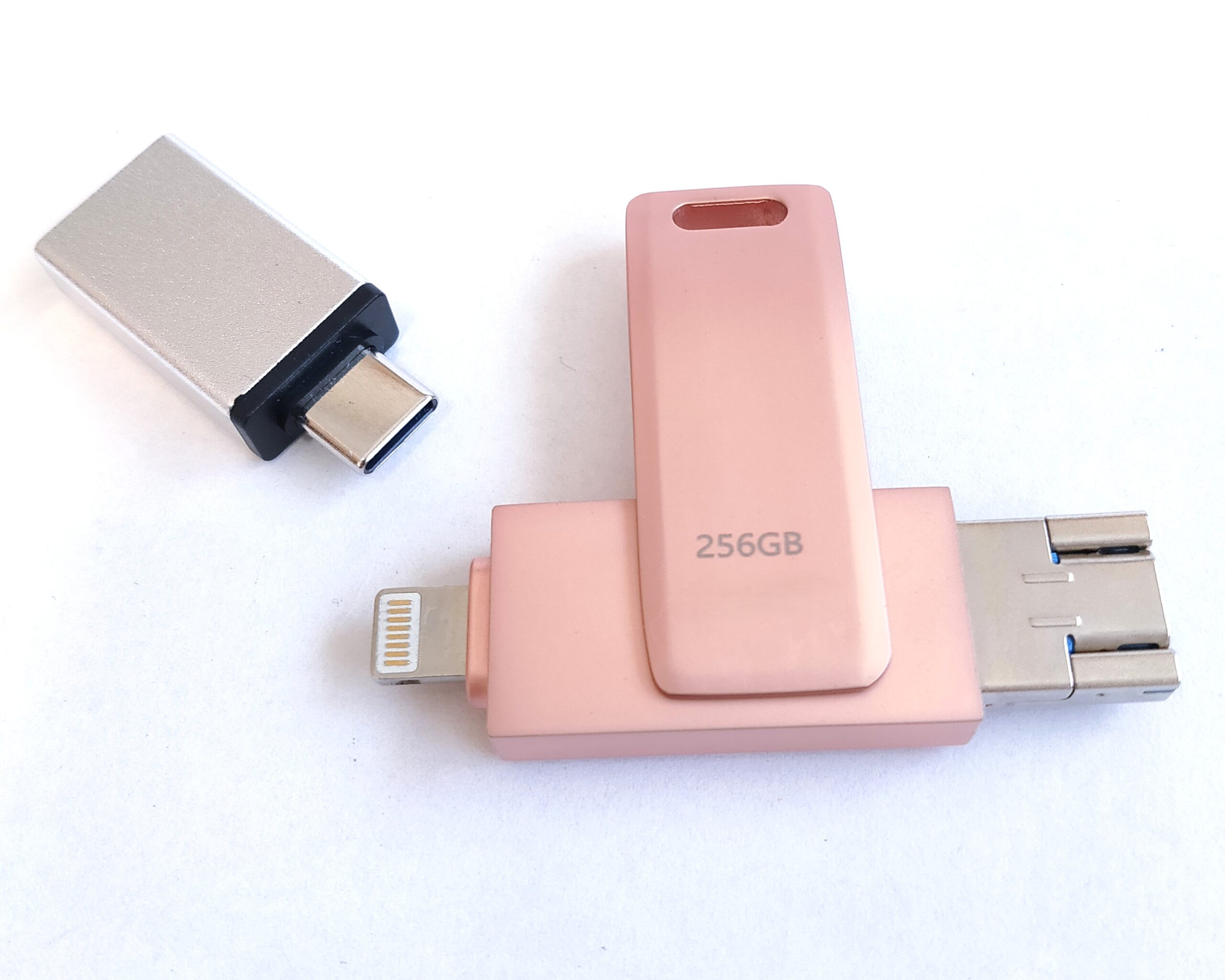
クラウドサービスは、インターネットにつながれば複数の端末から写真を確認しやすく、自動バックアップを設定できる点が便利です。一方で、無料で利用できる容量には上限がある場合があり、保存量によっては料金が発生します。パソコンや外付けストレージへの保存は、データを手元で管理しやすい反面、故障や紛失への備えが必要です。選ぶときは、容量、月額料金、自動保存の有無、操作の分かりやすさを比較しましょう。大切な写真は一つの場所だけに頼らず、異なる二つの保存先に残すと安心につながります。
整理後は「最近削除した項目」も確認する
多くのスマホでは、削除した写真が一定期間、専用のフォルダに残ります。そのため、写真一覧から消しただけでは保存容量がすぐに増えないことがあります。内容を確認して問題がなければ、最近削除した項目やごみ箱を空にします。ただし、完全に削除したデータは元に戻せない場合があるため、急いで消さず、必要な写真が混ざっていないか見直しましょう。また、端末本体の容量だけでなく、クラウドの使用容量も別に確認することが大切です。どちらの容量を減らしたいのか整理しておくと、必要な操作を選びやすくなります。
写真がたまりにくい撮影習慣を作る
撮影するときに同じ構図を何枚も残さず、その場で明らかな失敗写真を削除すると、あとから整理する量を減らせます。スクリーンショットは、用件が終わった時点で削除するか、メモアプリなど適切な場所へ情報を移すのも一つの方法です。イベントや旅行の後には、気に入った写真を選んでアルバムへ入れるところまでを習慣にすると、思い出も振り返りやすくなります。自動保存だけに任せず、月に一度など無理のない頻度で見直す時間を設けることが、整理された状態を保つポイントです。
?????????
まとめ
スマホ写真の整理は、不要な画像を減らし、残したい写真を分かりやすく分類し、安全な場所へ保存する流れで進めると負担を抑えられます。最初から完璧を目指す必要はありません。ピンぼけ写真や不要なスクリーンショットなど、判断しやすいものから少しずつ整理してみましょう。バックアップと同期設定を確認しながら、自分に合ったアルバム分けや保存方法を取り入れることも大切です。短時間の見直しを定期的に続ければ、必要な写真を探しやすく、思い出も気軽に楽しめる状態を保ちやすくなります。